

Escribir el Símbolo de Copyright (©) puede parecer una tarea ardua cuando se utiliza un portátil moderno o un teclado compacto (como los TKL o los 60%). Tradicionalmente, la combinación clásica requiere el uso de la tecla Alt asociada a un código numérico, pero en esta guía descubriremos cómo insertar el símbolo de copyright sin teclado numérico de forma rápida y eficiente, garantizando un flujo de trabajo ininterrumpido en cualquier sistema operativo.
Requisitos previos y herramientas
Antes de proceder con los pasos técnicos, es fundamental identificar el entorno de trabajo. Los métodos para generar caracteres especiales varían significativamente según:
- Sistema Operativo: Windows 10/11, macOS o distribuciones Linux.
- Software en uso: Procesadores de texto (Microsoft Word, Google Docs) o campos de texto genéricos (navegador, editor de código).
- Distribución del teclado: Presencia o ausencia de la tecla Fn (Function) para la emulación del teclado numérico.
Métodos para Windows: Símbolo de copyright sin teclado numérico
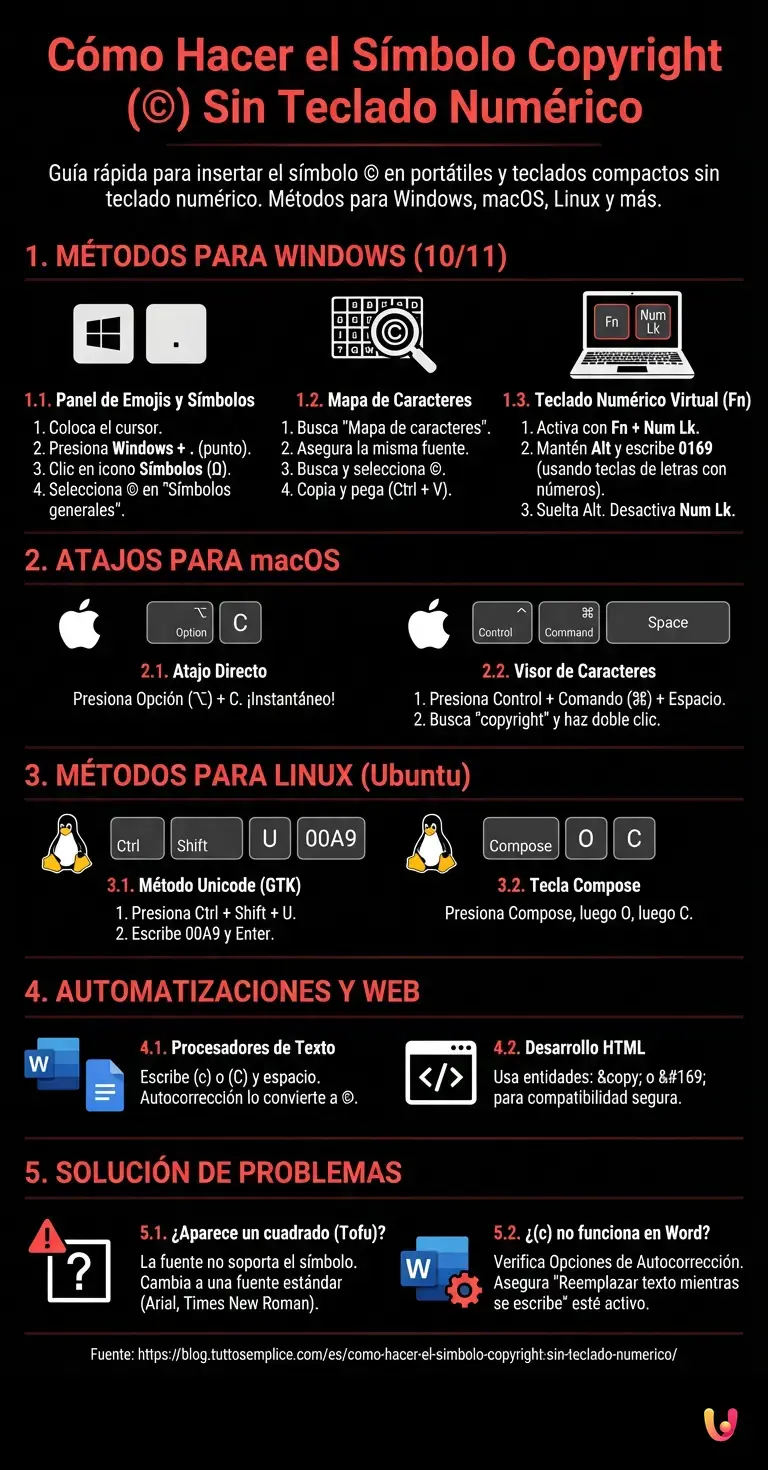
1. El Panel de Emojis y Símbolos (Windows 10 y 11)
Según la documentación oficial de Microsoft, el método más rápido y universal en los sistemas operativos recientes es el uso del panel integrado de símbolos, que evita completamente la necesidad de códigos numéricos.
- Coloca el cursor en el punto exacto donde deseas insertar el símbolo.
- Presiona simultáneamente las teclas Windows + . (punto).
- En el panel que se abre superpuesto, haz clic en el icono de los Símbolos (a menudo representado por el símbolo Omega Ω).
- Desplázate hasta la sección “Símbolos generales” o “Símbolos legales” y selecciona el ©.
2. Uso del Mapa de Caracteres (Character Map)
Una alternativa nativa, extremadamente fiable y siempre presente en todas las versiones de Windows (incluidas las más antiguas) es el Mapa de Caracteres.
- Presiona la tecla Windows, escribe Mapa de caracteres en la barra de búsqueda y presiona Enter.
- Asegúrate de que la fuente seleccionada en el menú desplegable sea la misma que estás utilizando en tu documento principal.
- Busca el símbolo del copyright (para agilizar, marca “Vista avanzada”, escribe “copyright” en “Buscar:” y haz clic en Buscar).
- Haz clic en Seleccionar y luego en Copiar. Ahora puedes pegarlo (Ctrl + V) donde quieras.
3. El teclado numérico virtual (Mediante Tecla Fn)
Muchos portátiles sin teclado numérico físico poseen un teclado “oculto” asignado a las teclas de letras (generalmente las teclas 7, 8, 9, U, I, O, J, K, L, M). Para utilizarlo y replicar el código Alt clásico:
- Localiza la tecla Fn y la tecla Num Lk (Bloq Num) en tu teclado.
- Presiona
Fn + Num Lkpara activar el teclado virtual (a menudo se enciende un indicador LED). - Mantén presionada la tecla Alt y escribe 0169 utilizando las teclas de letras que corresponden a los números impresos en pequeño sobre ellas.
- Suelta Alt: aparecerá el símbolo. Recuerda desactivar el Num Lk presionando nuevamente
Fn + Num Lk.
Atajos para macOS: El enfoque de Apple

Como destaca el soporte oficial de Apple, macOS gestiona los caracteres especiales de forma mucho más directa mediante las teclas modificadoras, haciendo totalmente superfluo el uso de códigos numéricos complejos.
- Atajo directo de teclado: Presiona simplemente la combinación
Opción (⌥) + C. El símbolo © se escribirá instantáneamente. - Visor de Caracteres: Presiona
Control + Comando (⌘) + Espaciopara abrir el visor de emojis y símbolos. Escribe “copyright” en la barra de búsqueda superior y haz doble clic en el carácter deseado.
Insertar el copyright en Linux (Ubuntu y derivadas)
Los usuarios de Linux tienen a su disposición herramientas potentes basadas en el estándar Unicode. El símbolo del copyright corresponde al código hexadecimal U+00A9.
- Método Unicode (GTK/GNOME): Presiona
Ctrl + Shift + U, suelta las teclas (aparecerá una “u” subrayada en pantalla), escribe 00A9 y presiona Enter o la barra espaciadora. - Tecla Compose: Si has configurado una tecla Compose en la configuración del teclado, presiona
Compose, seguido en secuencia por las teclasOyC(letras mayúsculas o minúsculas).
Ejemplos Prácticos: Automatizaciones en Procesadores de Texto y en la Web
Si estás escribiendo un documento formal o desarrollando una página web, existen métodos contextuales aún más rápidos.
- Microsoft Word y Google Docs: Aprovecha la corrección automática. Escribe simplemente
(c)o(C)y presiona la barra espaciadora. El software convertirá automáticamente la cadena de texto en el símbolo ©. - Desarrollo HTML: Si eres desarrollador web y estás escribiendo código, no insertes el símbolo directamente desde el teclado para evitar problemas de codificación (UTF-8). Utiliza la entidad HTML
©o©para que el símbolo se renderice de forma segura en todos los navegadores.
Solución de problemas: Qué hacer si el símbolo no aparece
A veces, a pesar de la ejecución correcta de los pasos, el símbolo podría no visualizarse correctamente. Aquí te explicamos cómo resolver los problemas más comunes:
- Aparece un cuadrado vacío (Tofu) o un signo de interrogación: Esto significa que la fuente (tipo de letra) actualmente en uso no soporta el glifo del copyright. Selecciona el cuadrado anómalo y cambia la fuente a una estándar y completa como Arial, Times New Roman, Helvetica o Segoe UI.
- El atajo (c) de Word no funciona: Verifica la configuración de corrección automática. En Microsoft Word, ve a Archivo > Opciones > Revisión > Opciones de Autocorrección y asegúrate de que la casilla “Reemplazar texto mientras se escribe” esté marcada y que la regla para el copyright esté presente en la lista.
En Breve (TL;DR)
Insertar el símbolo de copyright utilizando un teclado compacto sin teclado numérico se convierte en una operación inmediata aplicando los métodos correctos.
Los sistemas operativos como Windows, macOS y Linux ofrecen herramientas nativas y combinaciones de teclas específicas para invocar rápidamente este carácter especial.
Además, los principales programas de procesamiento de texto y el desarrollo de páginas web prevén automatizaciones prácticas para insertar el copyright sin ninguna dificultad.
Conclusiones

Obtener el símbolo de copyright sin teclado es una operación sencilla una vez comprendidas las herramientas nativas que ofrece tu sistema operativo. Ya sea utilizando el moderno Panel de Símbolos en Windows 11, el comodísimo atajo Opción + C en los sistemas Mac, o la corrección automática de los procesadores de texto, ya no es necesario depender del viejo teclado numérico. Como solución de emergencia absoluta, recuerda que siempre puedes buscar “símbolo copyright” en un motor de búsqueda y hacer un simple Copiar-Pegar del carácter.
Preguntas frecuentes

Para insertar el símbolo en los portátiles Windows puedes usar la combinación de teclas Windows y punto para abrir el panel de símbolos integrado. Alternativamente, puedes activar el teclado virtual presionando las teclas Fn y Bloq Num, para luego mantener presionado Alt y escribir el código 0169 usando las letras del teclado convertidas en números.
En los sistemas operativos Apple el método más rápido e inmediato consiste en presionar la combinación de teclas Opción y C. Este comando inserta instantáneamente el carácter deseado en cualquier campo de texto o documento. De esta manera puedes ahorrar tiempo valioso y mantener un flujo de trabajo fluido sin tener que recurrir a códigos numéricos o menús complejos.
La aparición de un cuadrado vacío o de un signo de interrogación indica que el carácter tipográfico actualmente en uso no soporta ese glifo en particular. Para resolver rápidamente el problema basta con seleccionar el cuadrado anómalo y cambiar la familia de fuentes, eligiendo opciones estándar y universales como Arial, Helvetica o Times New Roman.
Durante el desarrollo de sitios web resulta muy desaconsejable escribir directamente el carácter desde el teclado para evitar potenciales problemas de codificación de los textos. Conviene siempre utilizar las entidades HTML específicas escribiendo el ampersand seguido de la palabra copy y el punto y coma, garantizando así una correcta y segura visualización en todos los navegadores modernos.
Si al escribir la letra c encerrada entre paréntesis no obtienes el símbolo deseado, debes controlar las opciones de corrección automática del programa de escritura. Accede a la configuración de las herramientas de corrección y asegúrate de que la función de sustitución del texto durante la escritura esté activa, verificando además que la regla específica para este carácter esté regularmente presente en la lista.
¿Todavía tienes dudas sobre Cómo Hacer el Símbolo Copyright Sin Teclado Numérico?
Escribe aquí tu pregunta específica para encontrar al instante la respuesta oficial de Google.



¿Te ha resultado útil este artículo? ¿Hay otro tema que te gustaría que tratara?
¡Escríbelo en los comentarios aquí abajo! Me inspiro directamente en vuestras sugerencias.