

Saber escribir rápidamente caracteres especiales es una habilidad fundamental para cualquiera que trabaje con un ordenador, ya sea para redactar documentos técnicos, tesis doctorales o simples notas. Entre los caracteres más solicitados en el ámbito académico, matemático y del diseño destaca el Símbolo de infinito (∞). Si te preguntas cómo reproducir este carácter sin tener que buscarlo continuamente en la web para copiar y pegar, estás en el lugar adecuado. En este recurso definitivo, exploraremos todos los métodos para obtener el símbolo infinito teclado, optimizando tu flujo de trabajo tanto si utilizas un sistema operativo Windows, un entorno macOS o suites de productividad específicas.
Requisitos previos y herramientas necesarias
Antes de proceder con los atajos específicos, es importante verificar el hardware y el software disponibles. Los métodos varían significativamente en función de estos factores:
- Para usuarios de Windows: Es preferible tener un teclado extendido equipado con teclado numérico (Numpad) situado a la derecha. Si tienes un portátil compacto, deberás utilizar combinaciones alternativas o la tecla Fn.
- Para usuarios de Mac: Cualquier teclado Apple (Magic Keyboard o integrado en los MacBook) es suficiente, independientemente de la presencia del teclado numérico.
- Sistema Operativo: Las guías relativas a los paneles de software están actualizadas para Windows 10/11 y las versiones recientes de macOS.
Cómo escribir el símbolo de infinito en PC Windows
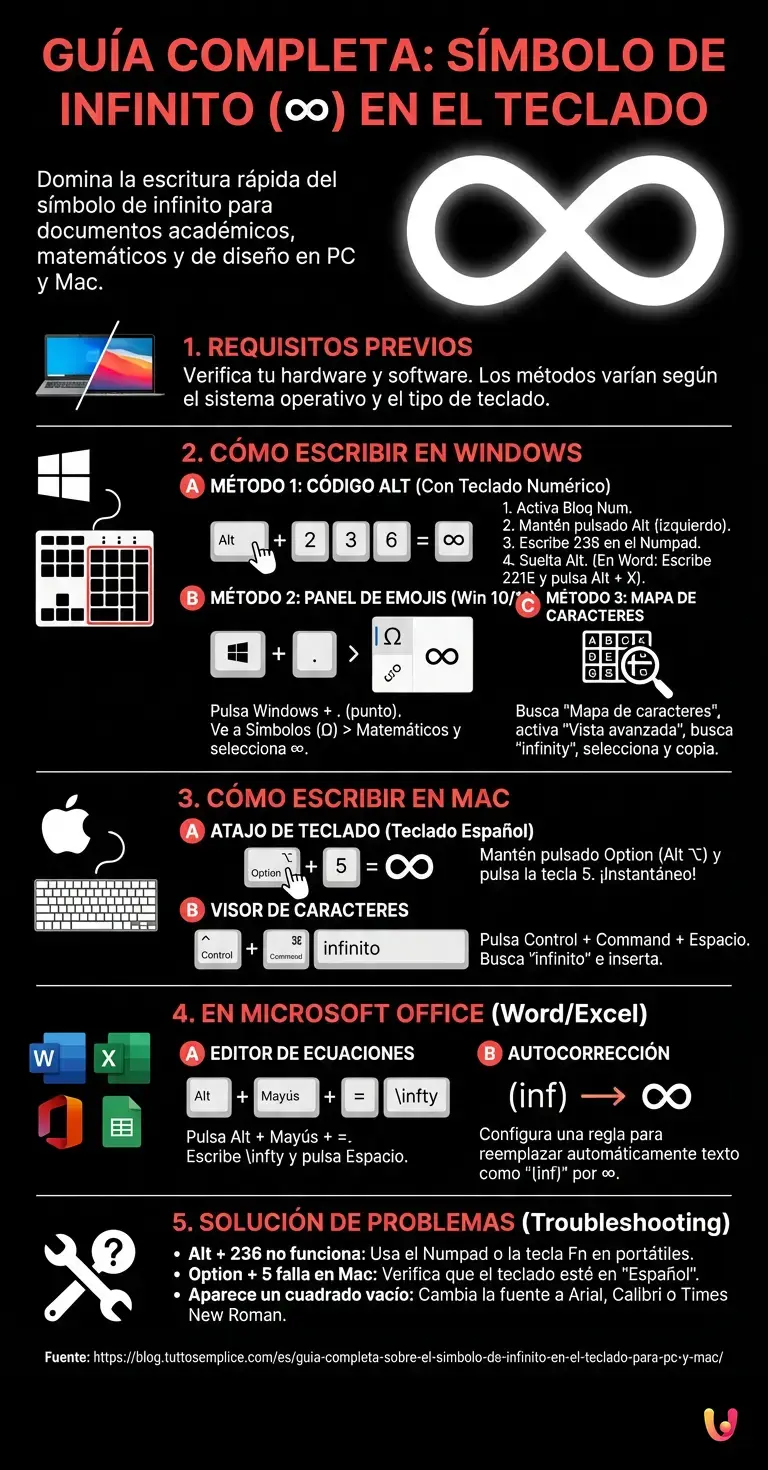
El ecosistema Microsoft ofrece múltiples vías para insertar caracteres especiales. Según la documentación oficial de Microsoft, el uso de códigos ASCII/Unicode es el método más rápido para quienes escriben con frecuencia.
Método 1: El Código Alt (Requiere teclado numérico)
Este es el atajo histórico y más utilizado en el entorno Windows. Sigue estos pasos exactos:
- Asegúrate de que el Bloq Num (Num Lock) esté activado en tu teclado numérico.
- Mantén pulsada la tecla Alt (la que está a la izquierda de la barra espaciadora, no Alt Gr).
- Mientras mantienes pulsado Alt, escribe en secuencia los números 2 3 6 en el teclado numérico.
- Suelta la tecla Alt. El símbolo ∞ aparecerá inmediatamente en la pantalla.
Nota técnica: En algunas aplicaciones que soportan Unicode avanzado (como Microsoft Word), también puedes escribir 221E seguido de la combinación Alt + X.
Método 2: El Panel de Emojis y Símbolos (Windows 10 y 11)
Si no tienes un teclado numérico, Windows integra un cómodo panel para los símbolos:
- Pulsa simultáneamente la tecla Windows y la tecla Punto (.).
- Se abrirá un menú emergente. Navega a la sección Símbolos (a menudo representada por el icono Omega Ω).
- Selecciona la categoría de símbolos matemáticos.
- Haz clic en el símbolo de infinito para insertarlo en el texto.
Método 3: El Mapa de caracteres
Para un enfoque infalible en cualquier versión de Windows:
- Abre el menú Inicio y escribe Mapa de caracteres (o charmap).
- Abre la aplicación.
- Marca la casilla “Vista avanzada”.
- En el campo “Buscar:”, escribe infinity o busca manualmente el símbolo.
- Haz clic en “Seleccionar” y luego en “Copiar”. Ahora puedes pegarlo (Ctrl + V) donde quieras.
Cómo escribir el símbolo de infinito en Mac

Como destaca el soporte de Apple, macOS está diseñado para hacer que la inserción de caracteres especiales sea extremadamente fluida, sin la necesidad de memorizar códigos numéricos complejos.
El atajo de teclado en macOS
En los teclados Apple con distribución en español, el procedimiento es instantáneo:
- Coloca el cursor donde desees insertar el carácter.
- Mantén pulsada la tecla Option (también llamada Alt ⌥).
- Pulsa la tecla numérica 5 (en la fila de números superior).
- Suelta las teclas: aparecerá el símbolo ∞.
El Visor de Caracteres de macOS
Si utilizas una distribución de teclado extranjera y el atajo no funciona:
- Pulsa la combinación Control + Command (⌘) + Espacio.
- Se abrirá el Visor de Caracteres.
- Usa la barra de búsqueda superior y escribe “infinito” o “infinity”.
- Haz doble clic en el símbolo para insertarlo en el documento.
Atajos para Microsoft Office (Word y Excel)
Si estás redactando un documento en Microsoft Word, tienes a tu disposición herramientas dedicadas para las matemáticas.
- Editor de Ecuaciones: Pulsa Alt + Mayús + = para abrir el editor de ecuaciones, escribe
inftyy pulsa la barra espaciadora. El texto se transformará automáticamente en el símbolo de infinito. - Autocorrección: Puedes configurar Word para que transforme automáticamente una cadena como
(inf)en el símbolo ∞. Ve a Archivo > Opciones > Revisión > Opciones de autocorrección y añade la regla.
Solución de problemas comunes (Troubleshooting)
Esto es lo que debes hacer si encuentras dificultades durante la escritura:
- Problema: En Windows pulso Alt + 236 pero no sucede nada.
Solución: Asegúrate de usar los números del teclado numérico lateral, no los que están sobre las letras. Si tienes un portátil sin teclado numérico, busca la tecla Fn y verifica si las teclas U, I, O, J, K, L, M tienen números impresos sobre ellas. En tal caso, pulsa Alt + Fn + i, l, o (que corresponden a 2, 3, 6). - Problema: En Mac pulso Option + 5 y aparece otro símbolo.
Solución: Tu distribución de teclado podría no estar configurada en “Español”. Ve a Ajustes del Sistema > Teclado > Fuentes de entrada y verifica que tienes seleccionado el español. - Problema: El símbolo aparece como un cuadrado vacío.
Solución: La fuente que estás utilizando no soporta el carácter Unicode de infinito. Selecciona el cuadrado y cambia la fuente a Arial, Times New Roman o Calibri.
En Breve (TL;DR)
Aprender a escribir rápidamente el símbolo de infinito optimiza el flujo de trabajo diario, evitando las continuas y molestas operaciones de copiar y pegar.
Los usuarios de Windows pueden generar fácilmente el carácter especial combinando la tecla Alt con el código numérico 236 o explorando el panel de símbolos.
Los sistemas macOS requieren simplemente el atajo Option más la tecla 5, mientras que software como Word ofrecen prácticas herramientas dedicadas a las expresiones matemáticas.
Conclusiones

Dominar la inserción de caracteres especiales mejora drásticamente la velocidad de escritura digital. Ya elijas el código Alt + 236 en Windows, la rápida combinación Option + 5 en Mac, o los paneles integrados en los sistemas operativos, ahora tienes todos los conocimientos necesarios para escribir el símbolo de infinito en cualquier contexto. Te recomendamos memorizar el atajo relativo a tu sistema operativo principal para optimizar tu productividad desde el primer momento.
Preguntas frecuentes

En los ordenadores portátiles que carecen de teclado numérico lateral puedes utilizar el panel de símbolos integrado en Windows pulsando simultáneamente la tecla Windows y la tecla Punto. Alternativamente puedes aprovechar el Mapa de caracteres o usar la tecla de función Fn junto con las letras que esconden los números para escribir la secuencia dos tres seis.
Para insertar rápidamente este carácter matemático en los ordenadores Apple con teclado español te basta con mantener pulsada la tecla Option y pulsar el número cinco. Si utilizas un teclado extranjero puedes invocar el Visor de Caracteres pulsando Control Command y Espacio para luego buscar el carácter deseado.
Dentro de los programas de la suite Office puedes utilizar la herramienta de ecuaciones pulsando Alt Mayús y la tecla igual escribiendo después la palabra infty. Un método alternativo muy cómodo consiste en crear una regla de autocorrección para transformar una secuencia específica de letras directamente en el carácter matemático.
Este problema ocurre cuando la fuente de texto que estás utilizando no soporta el carácter Unicode específico para este elemento matemático. Para solucionar el problema te bastará con seleccionar el cuadrado anómalo y cambiar el tipo de letra del texto eligiendo fuentes estándar y completas como Arial Calibri o Times New Roman.
El atajo de teclado más rápido en los sistemas operativos Microsoft requiere el código Alt. Debes mantener pulsada la tecla Alt de la izquierda y escribir en secuencia los números dos tres seis en el teclado numérico lateral soltando después la tecla para hacer aparecer el carácter en el monitor.
¿Todavía tienes dudas sobre Guía completa sobre el símbolo de infinito en el teclado para PC y Mac?
Escribe aquí tu pregunta específica para encontrar al instante la respuesta oficial de Google.



¿Te ha resultado útil este artículo? ¿Hay otro tema que te gustaría que tratara?
¡Escríbelo en los comentarios aquí abajo! Me inspiro directamente en vuestras sugerencias.