

Cualquiera que posea un smartphone se ha enfrentado, tarde o temprano, con un molesto aviso de espacio de almacenamiento agotado. Al analizar los ajustes del dispositivo, casi siempre se descubre que una gran parte de los gigabytes disponibles está ocupada por una entrada misteriosa e inaccesible. La memoria otros smartphone (a menudo renombrada como «Datos del sistema» en los sistemas operativos más recientes como iOS 19 y Android 16) representa un verdadero agujero negro digital. En esta guía definitiva, analizaremos técnicamente qué compone esta partición, por qué tiende a hincharse desmesuradamente y, sobre todo, cómo liberar espacio con total seguridad sin comprometer el funcionamiento del dispositivo ni perder datos vitales.
¿Qué es realmente la Memoria «Otros» (o Datos del sistema)?
Antes de proceder con las operaciones de limpieza, es fundamental comprender la arquitectura del almacenamiento móvil. Según la documentación oficial de Apple y las directrices de Google para desarrolladores de Android, la categoría «Otros» no es un archivo único, sino un contenedor dinámico que agrupa todo lo que el sistema operativo no logra clasificar en las categorías estándar (Apps, Fotos, Vídeo, Audio, Documentos).
Esta partición incluye típicamente:
- Archivos de Caché del Sistema y de las Apps: Datos temporales generados por las aplicaciones para cargar más rápido los contenidos (ej. las vistas previas de las imágenes en Instagram o los vídeos precargados en TikTok).
- Logs del Sistema e Informes de Fallos: Archivos de texto generados por el kernel y las apps para registrar errores. Aunque útiles para los desarrolladores, para el usuario final son espacio desperdiciado.
- Entradas de la base de datos y archivos de indexación: Datos utilizados por Spotlight (en iOS) o por el motor de búsqueda interno de Android para encontrar rápidamente contactos y mensajes.
- Archivos de actualización OTA (Over-The-Air): Paquetes de instalación del sistema operativo descargados en segundo plano y en espera de ser instalados, o residuos de antiguas actualizaciones no eliminadas correctamente.
- Datos offline de streaming: Canciones o películas descargadas mediante DRM (ej. Netflix, Spotify) que el sistema a veces tiene dificultades para categorizar como «Media» debido al cifrado.
Prerrequisitos: Operaciones preliminares de seguridad
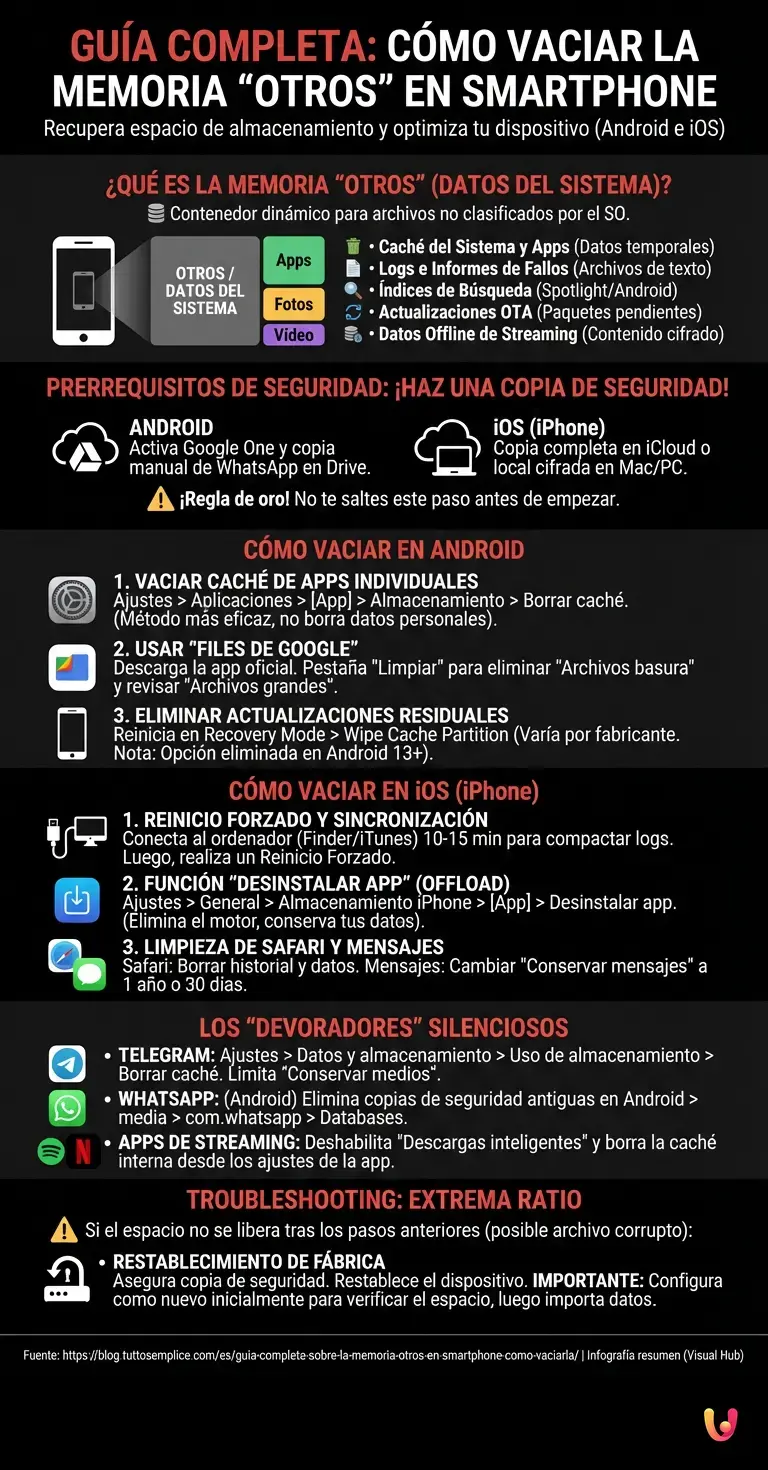
Dado que vamos a manipular archivos del sistema y cachés de aplicaciones, la regla de oro de la informática impone crear un paracaídas. No te saltes este paso.
- Usuarios Android: Aseguraos de que la copia de seguridad de Google One esté activa (Ajustes > Google > Copia de seguridad) y completad una copia manual en Google Drive para WhatsApp.
- Usuarios iOS: Realizad una copia de seguridad completa en iCloud (Ajustes > [Tu Nombre] > iCloud > Copia de seguridad de iCloud > Realizar copia de seguridad ahora) o, preferiblemente, una copia local cifrada en Mac/PC a través de Finder o iTunes.
Cómo vaciar la memoria «Otros» en Android

El sistema operativo Android ofrece una gestión de archivos más abierta en comparación con su contraparte de Apple, permitiendo intervenciones más quirúrgicas. Aquí tienes los pasos detallados para recuperar GB valiosos.
1. Vaciar la caché de las aplicaciones individuales
A diferencia de iOS, Android permite eliminar la caché de cada aplicación individual sin tener que desinstalarla. Este es el método más eficaz para reducir la entrada «Otros».
- Ve a Ajustes > Aplicaciones (o Gestión de Aplicaciones).
- Ordena las apps por «Tamaño» o busca las que más usas (Navegador, Redes Sociales, Apps de Streaming).
- Toca la app deseada, selecciona Almacenamiento y caché.
- Toca Borrar caché. Atención: no toques «Borrar datos» a menos que quieras restablecer la app al estado de fábrica (perdiendo inicios de sesión y configuraciones).
2. Utilizar la herramienta «Files de Google»
Como destaca Google, la app oficial Files está dotada de un algoritmo excelente para identificar archivos basura y residuos del sistema.
- Descarga y abre la app Files de Google (a menudo preinstalada en dispositivos Pixel y Motorola).
- Selecciona la pestaña Limpiar abajo a la izquierda.
- La app calculará automáticamente los «Archivos basura» (Junk files). Toca Limpiar [X] MB/GB para eliminarlos con seguridad.
- Revisa también la sección «Archivos grandes» para localizar descargas antiguas olvidadas.
3. Eliminar los archivos de actualización residuales
A veces, los paquetes de actualización de Android permanecen en la memoria. Puedes forzar la limpieza reiniciando el dispositivo en Recovery Mode y seleccionando la opción Wipe Cache Partition (el procedimiento varía según el fabricante, ej. Samsung, Xiaomi, OnePlus). Nota importante: a partir de Android 13, muchos fabricantes han eliminado esta opción, gestionando la partición caché dinámicamente.
Cómo vaciar la memoria «Otros» en iOS (iPhone)
El ecosistema Apple es notoriamente cerrado (sandboxed). iOS gestiona la memoria «Datos del sistema» de forma autónoma, pero a veces el algoritmo se atasca. Así es como puedes forzar al sistema a hacer limpieza.
1. El truco del Reinicio Forzado y la Sincronización
Según la documentación oficial de soporte de Apple, iOS está programado para eliminar los archivos temporales durante el reinicio. Si esto no basta, conectar el iPhone a un ordenador fuerza al sistema a compactar los logs.
- Conecta el iPhone al Mac (mediante Finder) o al PC Windows (mediante la app Dispositivos Apple o iTunes).
- Desbloquea el iPhone y autoriza al ordenador.
- Deja el dispositivo conectado durante unos 10-15 minutos. Durante este lapso de tiempo, iOS transferirá los logs de diagnóstico al ordenador y borrará la caché interna para prepararse para una eventual copia de seguridad.
- Realiza un Reinicio Forzado (Pulsa y suelta Subir Volumen, pulsa y suelta Bajar Volumen, mantén pulsado el botón Lateral hasta que aparezca el logotipo de Apple).
2. La función «Desinstalar app» (Offload)
Si una app ha acumulado demasiados datos temporales, iOS no ofrece un botón «Vaciar caché». La única solución es el llamado Offloading.
- Ve a Ajustes > General > Almacenamiento del iPhone.
- Desplázate por la lista de apps y localiza aquellas que ocupan mucho espacio en el apartado «Documentos y datos».
- Toca la app y selecciona Desinstalar app (NO «Eliminar app»). Esta función desinstala el motor de la app pero conserva tus datos personales.
- Reinstala la app tocando su icono en la Pantalla de Inicio. La caché se habrá puesto a cero.
3. Limpieza de la caché de Safari y Mensajes
Safari e iMessage son dos de los mayores contribuyentes a la memoria «Otros».
- Safari: Ve a Ajustes > Safari > Borrar historial y datos de sitios web.
- Mensajes: Ve a Ajustes > Mensajes > Conservar mensajes y cámbialo de «Siempre» a 1 año o 30 días. Esto eliminará miles de archivos adjuntos antiguos invisibles.
Los «Devoradores» silenciosos: Foco en apps específicas
Muy a menudo, la memoria otros smartphone se infla por apps de terceros que gestionan mal su propia caché interna. Aquí están los culpables más comunes y cómo gestionarlos:
Telegram
Telegram guarda en el dispositivo cada foto, vídeo o GIF visualizado para acelerar las cargas futuras. Esto puede ocupar decenas de GB en pocas semanas.
- Solución: Abre Telegram > Ajustes > Datos y almacenamiento > Uso de almacenamiento > Borrar caché de Telegram. Configura también la opción «Conservar medios» a un máximo de 1 mes o 1 semana.
Las copias de seguridad locales y las bases de datos de mensajes corruptas pueden acabar en la partición del sistema.
- Solución: En Android, usa un gestor de archivos para navegar a Android > media > com.whatsapp > WhatsApp > Databases y elimina las copias de seguridad antiguas (mantén solo la más reciente, habitualmente llamada msgstore.db.crypt14).
Apps de Streaming (Spotify, Netflix, YouTube)
Las descargas inteligentes bajan contenidos en segundo plano basándose en tus preferencias. Estos archivos a menudo no son leídos como «Media» por el sistema operativo.
- Solución: Entra en los ajustes de cada app y deshabilita las «Descargas inteligentes» o «Smart Downloads», procediendo después a borrar la caché interna desde la opción correspondiente en el menú de la aplicación.
Troubleshooting: Qué hacer si el espacio no se libera (Extrema Ratio)
¿Has seguido todos los pasos, pero la memoria «Otros» o «Datos del sistema» ocupa todavía 30 GB o más? En este caso, nos encontramos ante una fuga de memoria (memory leak) o un archivo de sistema corrupto que el sistema operativo no logra sobrescribir.
La única solución técnicamente válida, recomendada tanto por el soporte de Apple como por el de los principales fabricantes de Android, es el Restablecimiento a los ajustes de fábrica (Factory Reset).
- Asegúrate de tener una copia de seguridad completa y actualizada (ver sección Prerrequisitos).
- Procede al restablecimiento (iOS: Ajustes > General > Transferir o restablecer el iPhone; Android: Ajustes > Sistema > Opciones de recuperación > Borrar todos los datos).
- Paso Crucial: Durante la configuración inicial, evita restaurar inmediatamente la copia de seguridad. Configura el teléfono como nuevo, verifica que la memoria «Otros» haya vuelto a niveles normales (habitualmente entre 2 y 5 GB para los archivos base del SO), y solo posteriormente importa tus datos. Restaurar una copia de seguridad corrupta podría reintroducir el problema.
En Breve (TL;DR)
La memoria Otros del smartphone es un contenedor dinámico que acumula archivos temporales, caché de apps y logs del sistema ocupando mucho espacio valioso.
Antes de iniciar cualquier operación de limpieza profunda, resulta fundamental realizar una copia de seguridad completa para proteger tus datos personales de posibles pérdidas accidentales.
En los dispositivos móviles es posible recuperar fácilmente estos gigabytes vaciando la caché de las aplicaciones o empleando herramientas dedicadas a la eliminación segura de archivos basura.
Conclusiones

La gestión de la memoria otros smartphone no debe ser un misterio. Como hemos visto, se trata simplemente de una acumulación fisiológica de datos temporales, logs y caché que los sistemas operativos modernos tienen dificultades para eliminar autónomamente. Realizando un mantenimiento periódico—vaciando la caché de las apps más pesadas, gestionando los archivos multimedia de Telegram y WhatsApp, y forzando la limpieza de los logs mediante reinicios estratégicos—es posible mantener el dispositivo ágil y tener siempre espacio disponible para lo que realmente importa: tus fotos, tus vídeos y tus aplicaciones esenciales.
Preguntas frecuentes

Esta sección agrupa todos los archivos que el sistema operativo no logra clasificar en las categorías estándar de almacenamiento. Incluye principalmente datos temporales de las aplicaciones, logs del sistema para el registro de errores, archivos de indexación para las búsquedas rápidas, paquetes de actualización pendientes y datos offline cifrados de las plataformas de streaming.
Para recuperar espacio en Android puedes vaciar la caché de las aplicaciones individuales directamente desde los ajustes del dispositivo sin tener que desinstalarlas. Además, resulta muy útil emplear herramientas oficiales de gestión de archivos para localizar la basura digital y eliminar los antiguos paquetes de actualización residuales reiniciando el teléfono en modo de recuperación.
En el sistema operativo de Apple puedes forzar la limpieza de los archivos temporales conectando el dispositivo a un ordenador durante unos minutos y ejecutando un reinicio forzado. Otro método eficaz consiste en aprovechar la función para desinstalar las aplicaciones más pesadas (Offload), que elimina el programa pero conserva intactos tus documentos personales.
Programas muy extendidos como Telegram y WhatsApp guardan en el dispositivo cada contenido multimedia visualizado para acelerar las cargas futuras. Para resolver definitivamente el problema basta con acceder a los ajustes internos de estas aplicaciones, vaciar la caché multimedia y establecer un límite temporal riguroso para la conservación automática de fotos y vídeos.
Si los datos del sistema ocupan todavía decenas de gigabytes, podrías tener un archivo corrupto imposible de sobrescribir normalmente. En este caso, la solución definitiva recomendada por los fabricantes es el restablecimiento a los ajustes de fábrica, recordando realizar antes un guardado completo de los datos y configurar inicialmente el teléfono como un dispositivo nuevo.
¿Todavía tienes dudas sobre Guía Completa sobre la Memoria Otros en Smartphone: Cómo Vaciarla?
Escribe aquí tu pregunta específica para encontrar al instante la respuesta oficial de Google.
Fuentes y Profundización






¿Te ha resultado útil este artículo? ¿Hay otro tema que te gustaría que tratara?
¡Escríbelo en los comentarios aquí abajo! Me inspiro directamente en vuestras sugerencias.