

El ecosistema digital de Yahoo sigue siendo uno de los pilares de la comunicación online, pero con la evolución de las amenazas cibernéticas en 2025 y 2026, la simple combinación de nombre de usuario y contraseña ya no es suficiente. Según los datos del sector sobre ciberseguridad, los ataques de phishing y el robo de credenciales están en constante aumento. Por este motivo, blindar la propia cuenta se ha convertido en una prioridad absoluta para cualquiera que utilice los servicios de correo electrónico, finanzas o noticias ofrecidos por la plataforma.
En esta guía técnica y exhaustiva, exploraremos cada aspecto de la seguridad de tu perfil, guiándote paso a paso en la implementación de los protocolos de defensa más avanzados disponibles actualmente, para garantizarte una experiencia online libre de riesgos.
Importancia de la seguridad para las cuentas de correo
Proteger el propio buzón de correo es fundamental contra las amenazas informáticas modernas. Configurar la verificación en dos pasos de Yahoo garantiza que, incluso en caso de robo de la contraseña, los hackers no puedan acceder a tus datos personales, financieros y a las comunicaciones privadas.
Tu buzón de correo electrónico es el núcleo de tu identidad digital. A menudo se utiliza como centro para la recuperación de contraseñas de otros servicios cruciales, como la banca online, las redes sociales y los portales gubernamentales. Si un malintencionado obtiene acceso a tu correo, puede desencadenar fácilmente un efecto dominó, comprometiendo toda tu vida digital. La implementación de un segundo nivel de seguridad bloquea de raíz más del 99% de los ataques automatizados, haciendo que tu perfil sea un objetivo demasiado complejo para la mayoría de los ciberdelincuentes.
Cómo funciona la autenticación de dos factores
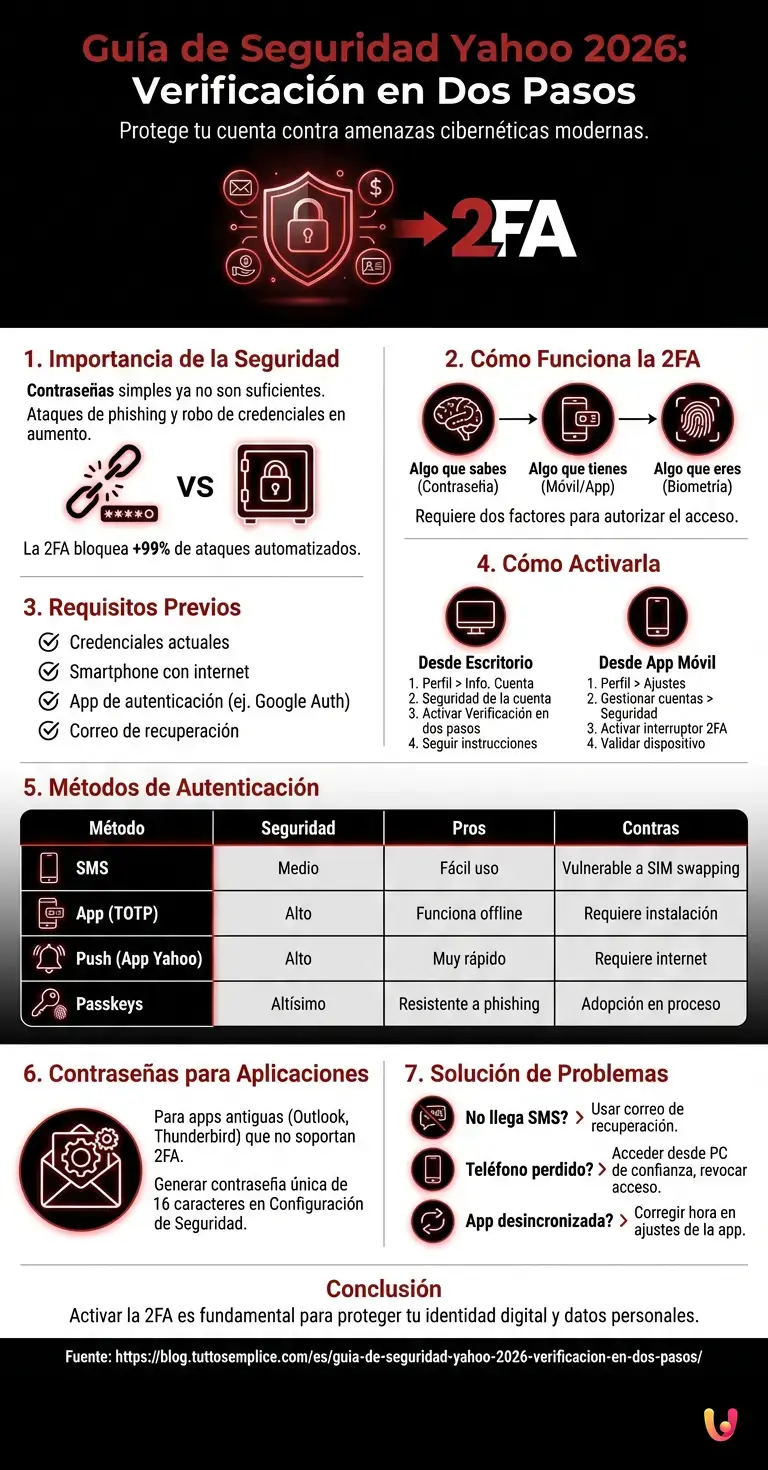
La autenticación de dos factores añade un nivel de seguridad vital al requerir un segundo elemento además de la contraseña. Cuando se utiliza la verificación en dos pasos de Yahoo, el sistema solicita un código temporal o una confirmación biométrica para autorizar el acceso desde nuevos dispositivos desconocidos.
El principio en el que se basa la 2FA (Two-Factor Authentication) se fundamenta en la combinación de tres posibles factores de reconocimiento:
- Algo que sabes: Tu contraseña tradicional.
- Algo que tienes: Tu smartphone, un token de hardware o una aplicación que genera códigos.
- Algo que eres: Datos biométricos como la huella dactilar o el reconocimiento facial (cada vez más integrados a través de las Passkeys en 2025).
Al requerir al menos dos de estos elementos, el sistema se asegura de que quien está intentando iniciar sesión sea efectivamente el propietario legítimo de la cuenta.
Requisitos previos para la configuración

Antes de proceder con la activación, es estrictamente necesario tener a disposición algunas herramientas esenciales. Para configurar correctamente la verificación en dos pasos de Yahoo, asegúrate de poseer un smartphone actualizado, un número de teléfono activo y, preferiblemente, una aplicación de autenticación de terceros instalada.
Para garantizar una transición fluida hacia una cuenta más segura, verifica tener a mano:
- Tus credenciales de acceso actuales (correo electrónico y contraseña).
- Un smartphone con conexión a internet activa (iOS o Android).
- Una aplicación de autenticación (como Google Authenticator, Microsoft Authenticator o Authy) descargada de las tiendas oficiales.
- Una dirección de correo electrónico secundaria de recuperación ya asociada a tu perfil.
Cómo activar la verificación en dos pasos de Yahoo
La activación requiere solo unos minutos navegando a través de la configuración de seguridad del propio perfil de usuario. Para habilitar la verificación en dos pasos de Yahoo, accede a tu cuenta, navega a la sección relativa a la seguridad avanzada y sigue el procedimiento guiado para vincular tu dispositivo móvil.
Según la documentación oficial de Yahoo actualizada a 2025, el proceso se ha simplificado para fomentar la adopción masiva. A continuación, analizamos los procedimientos específicos según el dispositivo utilizado.
Configuración desde navegador de escritorio
Operar desde un ordenador de escritorio ofrece una interfaz decididamente más amplia y cómoda para gestionar la configuración avanzada. Activar la verificación en dos pasos de Yahoo desde el escritorio requiere el acceso al panel de información personal y la selección precisa del método de recepción de los códigos de seguridad.
Sigue estos pasos detallados desde tu ordenador:
- Accede a la página principal de Yahoo y haz clic en tu nombre o en el icono del perfil en la parte superior derecha.
- Selecciona Información de la cuenta (podría solicitarse introducir nuevamente la contraseña).
- En el menú lateral izquierdo, haz clic en la pestaña Seguridad de la cuenta.
- Desplázate hacia abajo hasta encontrar la sección Verificación en dos pasos y haz clic en Activar.
- El sistema te pedirá elegir el método preferido: introduce tu número de móvil para recibir un SMS de verificación inicial.
- Introduce el código de 6 dígitos recibido en el teléfono y haz clic en Verificar.
Configuración desde aplicación móvil
Los usuarios que prefieren gestionar todo directamente desde el smartphone pueden utilizar la aplicación oficial del servicio. Configurar la verificación en dos pasos de Yahoo desde la aplicación móvil permite aprovechar las notificaciones push y los sistemas biométricos integrados en el dispositivo para una experiencia de inicio de sesión mucho más fluida.
Si utilizas la app Yahoo Mail en iOS o Android, el procedimiento es igual de intuitivo:
- Abre la app Yahoo Mail y toca el icono de tu perfil en la parte superior izquierda.
- Selecciona Ajustes y posteriormente Gestionar cuentas.
- Toca Información de la cuenta y navega a la pestaña Seguridad.
- Activa el interruptor relativo a la 2FA y sigue las instrucciones en pantalla para validar tu número de teléfono o vincular una app de autenticación.
Comparación entre los métodos de autenticación
Yahoo ofrece diversas opciones para recibir los códigos de acceso, cada una caracterizada por niveles específicos de seguridad. Elegir el método adecuado para la verificación en dos pasos de Yahoo depende de las propias necesidades: los SMS son muy cómodos, pero las apps de autenticación resultan decididamente más seguras.
Para ayudarte a elegir la mejor solución, aquí tienes una comparación técnica de los métodos soportados en 2025:
| Método de Autenticación | Nivel de Seguridad | Ventajas | Desventajas |
|---|---|---|---|
| SMS / Mensaje de texto | Medio | Fácil de usar, no requiere apps adicionales. | Vulnerable a ataques de SIM swapping e intercepciones. |
| App de Autenticación (TOTP) | Alto | Funciona offline, códigos generados localmente, inmune al SIM swapping. | Requiere la instalación y la copia de seguridad de una app de terceros. |
| Notificaciones Push (App Yahoo) | Alto | Extremadamente rápido (basta un toque en ‘Sí’). | Requiere conexión a internet activa en el dispositivo móvil. |
| Passkeys (Novedad 2025/2026) | Altísimo | Resistente al phishing, usa la biometría del dispositivo. | Todavía en fase de adopción en algunos sistemas operativos antiguos. |
Generación de contraseñas para aplicaciones
Algunos clientes de correo electrónico menos recientes lamentablemente no soportan los estándares modernos de inicio de sesión seguro. Después de haber activado la verificación en dos pasos de Yahoo, será estrictamente necesario generar contraseñas específicas para las apps de terceros como Outlook o Apple Mail para continuar sincronizando los mensajes.
Programas como versiones antiguas de Microsoft Outlook, Mozilla Thunderbird o la app Mail nativa de iPhones antiguos no saben cómo gestionar la solicitud del segundo código. Para resolver este problema, Yahoo utiliza las Contraseñas de aplicación. Se trata de contraseñas de un solo uso de 16 caracteres que evitan la 2FA solo para ese software específico.
- Vuelve a la sección Seguridad de la cuenta.
- Desplázate hasta Otras formas de inicio de sesión y haz clic en Generar y gestionar las contraseñas de las aplicaciones.
- Introduce el nombre de la app (ej. ‘Outlook Oficina’) y haz clic en Generar contraseña.
- Copia la contraseña proporcionada y pégala en el campo contraseña de tu cliente de correo en lugar de tu contraseña habitual.
Solución de problemas de acceso
Lamentablemente puede ocurrir que se pierda el teléfono móvil o no se reciban los códigos temporales vía SMS. Si encuentras problemas con la verificación en dos pasos de Yahoo, puedes utilizar los métodos de recuperación alternativos configurados anteriormente, como una dirección de correo electrónico secundaria o los códigos de respaldo.
Los problemas más comunes y sus respectivas soluciones incluyen:
- No recibo el SMS: Verifica la cobertura de red de tu operador. Si el problema persiste, utiliza la opción ‘Enviar código de otra manera’ para recibirlo en el correo de recuperación.
- Teléfono perdido o robado: Accede a Yahoo desde un ordenador considerado ‘de confianza’ (donde ya hayas iniciado sesión en el pasado y marcado la casilla ‘no preguntar más en este dispositivo’). Ve inmediatamente a la configuración de seguridad y revoca el acceso al dispositivo perdido, actualizando el número de teléfono.
- App de autenticación desincronizada: Si los códigos de la app no funcionan, ve a la configuración de la app de autenticación (ej. Google Authenticator) y selecciona la opción para la corrección de la hora para sincronizar los servidores.
En Breve (TL;DR)
Debido a las crecientes amenazas cibernéticas previstas para 2026, la simple contraseña ya no garantiza un acceso seguro a los servicios de Yahoo.
La verificación en dos pasos introduce un nivel defensivo fundamental al bloquear los accesos no autorizados mediante códigos temporales o reconocimientos biométricos.
Configurar esta barrera de seguridad esencial requiere muy pocos minutos navegando por la configuración del perfil mediante un smartphone y una conexión activa.
Conclusiones

Mantener el propio perfil de usuario seguro se ha convertido en una responsabilidad imprescindible en la era digital actual. Implementar la verificación en dos pasos de Yahoo representa sin duda el paso definitivo para blindar la propia privacidad y navegar por Internet con la máxima tranquilidad y protección total.
Como hemos visto en esta guía, la activación de la 2FA es un proceso rápido que ofrece un retorno inestimable en términos de seguridad. Ya sea que elijas utilizar los clásicos SMS, una app de autenticación dedicada o las más modernas Passkeys, lo importante es no posponer esta configuración. Las amenazas informáticas evolucionan rápidamente, pero adoptando las contramedidas preventivas adecuadas, tu cuenta de Yahoo seguirá siendo una fortaleza inexpugnable también en 2026 y más allá.
Preguntas frecuentes

Activar este nivel de seguridad avanzado resulta fundamental para proteger el propio buzón de correo electrónico de los modernos ataques informáticos y del robo de credenciales. Al requerir un segundo factor de reconocimiento además de la contraseña principal, el sistema bloquea de raíz la casi totalidad de los accesos no autorizados. De este modo pones a salvo tus datos personales, la información financiera y toda tu identidad digital.
Para habilitar esta función desde tu navegador de escritorio debes acceder a la información de tu perfil y seleccionar la pestaña relativa a la seguridad. Desde aquí puedes desplazarte hasta la sección dedicada a la verificación en dos pasos e iniciar el procedimiento guiado. El sistema te pedirá introducir tu número de móvil para recibir un código temporal mediante mensaje, confirmando así la correcta activación del servicio.
Las aplicaciones de autenticación externas y las modernas llaves de acceso (passkeys) ofrecen el nivel de protección más elevado respecto a los clásicos mensajes de texto. Mientras que los mensajes telefónicos pueden ser vulnerables a estafas relacionadas con la tarjeta telefónica, las apps generan códigos localmente y funcionan también sin conexión a internet. Las passkeys representan la solución definitiva porque aprovechan los datos biométricos del dispositivo haciendo imposible el phishing.
Si utilizas clientes de correo menos recientes que no logran gestionar la solicitud del segundo código de seguridad, debes generar una contraseña específica para las aplicaciones. Accediendo a la configuración de seguridad de tu perfil de Yahoo, puedes crear una clave de acceso de un solo uso de dieciséis caracteres. Esta cadena especial deberá insertarse en tu programa de correo en lugar de la contraseña habitual para restablecer la sincronización de los mensajes.
En caso de robo o pérdida del teléfono móvil, puedes acceder a tu perfil utilizando un ordenador considerado de confianza en el que ya hubieras iniciado sesión anteriormente. Alternativamente, puedes solicitar recibir el código de seguridad en una dirección de correo electrónico de recuperación secundaria configurada previamente. Una vez recuperado el control, resulta fundamental ir a la configuración para revocar los permisos al antiguo dispositivo.
¿Todavía tienes dudas sobre Guía de Seguridad Yahoo 2026: Verificación en Dos Pasos?
Escribe aquí tu pregunta específica para encontrar al instante la respuesta oficial de Google.
Fuentes y Profundización






¿Te ha resultado útil este artículo? ¿Hay otro tema que te gustaría que tratara?
¡Escríbelo en los comentarios aquí abajo! Me inspiro directamente en vuestras sugerencias.