

Escribir caracteres especiales a menudo puede ralentizar el flujo de trabajo, y encontrar el símbolo de centavo en el teclado no es una excepción. El Símbolo de centavo (¢) es una entidad tipográfica fundamental para quienes trabajan en el ámbito financiero, contable, o para cualquiera que deba redactar documentos comerciales internacionales. Aunque los teclados modernos están optimizados para una escritura rápida, los símbolos de divisas secundarios a menudo están ocultos tras combinaciones de teclas específicas.
En esta guía definitiva, exploraremos paso a paso cómo insertar el símbolo de centavo (cent sign) utilizando los atajos de teclado, con un enfoque particular en la distribución americana (US) y sus correspondientes transposiciones para los sistemas operativos macOS y Windows. El objetivo es proporcionarte todas las metodologías, desde los códigos Alt hasta los mapas de caracteres, para dominar la inserción de este carácter sin interrumpir tu productividad.
Requisitos Previos y Herramientas Necesarias
Antes de proceder con las combinaciones de teclas, es esencial verificar la configuración de tu hardware y software. La inserción de caracteres especiales varía significativamente en función de dos factores:
- Sistema Operativo: Windows y macOS gestionan los atajos de forma estructuralmente diferente.
- Distribución del Teclado: Las combinaciones descritas en esta guía hacen referencia principalmente a la distribución de EE. UU. (la más extendida para programación y uso internacional), pero también proporcionaremos alternativas universales.
- Teclado Numérico (Numpad): Para los usuarios de Windows, la presencia de un teclado numérico físico es crucial para el uso de los códigos Alt. Asegúrate de que la tecla Num Lock (Bloq Num) esté activada.
Cómo Escribir el Símbolo de Centavo en Windows
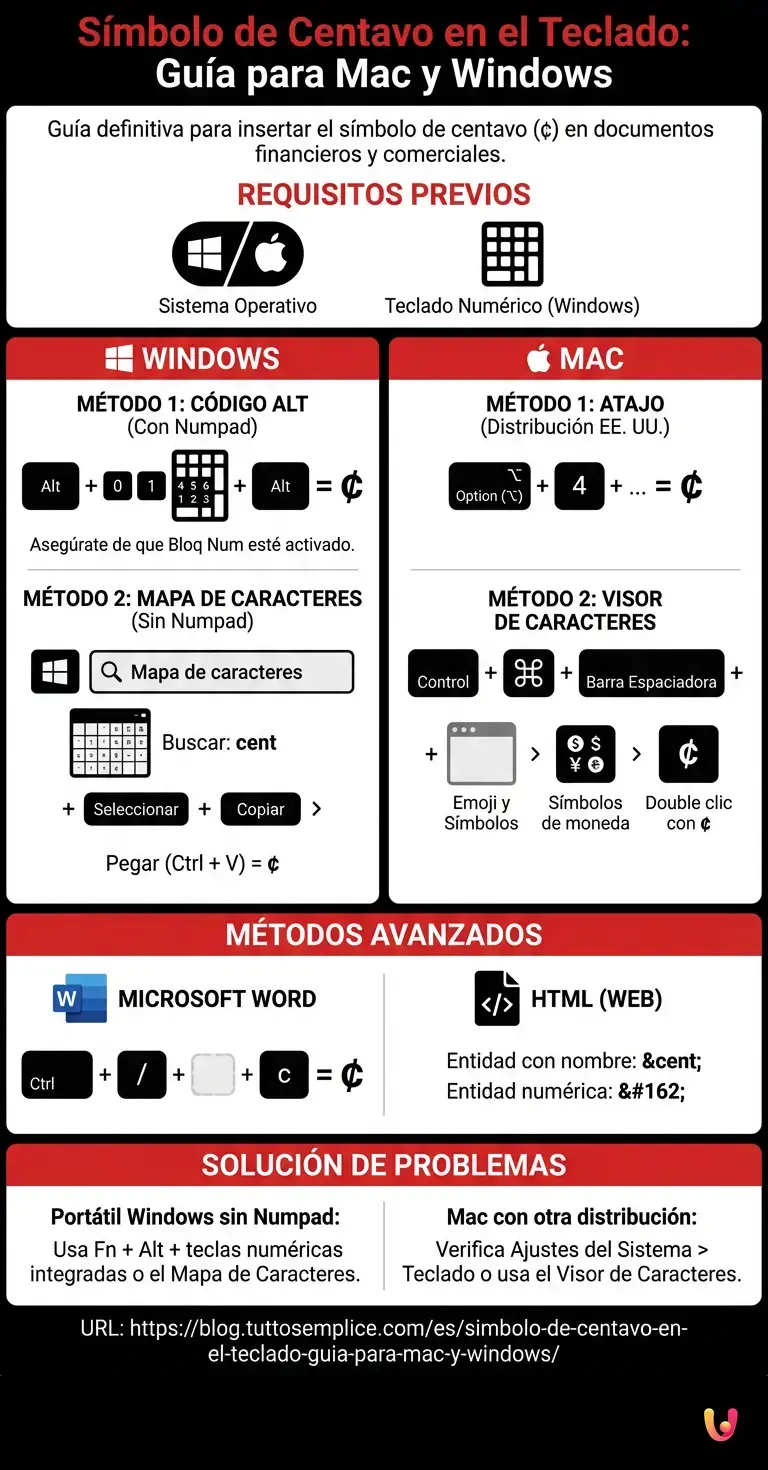
Según la documentación oficial de Microsoft relativa a la inserción de caracteres internacionales, el sistema operativo Windows confía históricamente en los códigos ASCII y ANSI mediante la presión de la tecla Alt. Aquí tienes los métodos más eficaces.
Método 1: El Código Alt (Requiere Teclado Numérico)
Este es el método más rápido y universal para los usuarios de Windows equipados con un teclado extendido.
- Coloca el cursor del ratón en el punto exacto donde deseas insertar el símbolo (ej. un documento de Word o una página web).
- Asegúrate de que el Num Lock (Bloq Num) esté encendido.
- Mantén presionada la tecla Alt (la que está a la izquierda de la barra espaciadora).
- Mientras mantienes presionado Alt, escribe en secuencia los números 0 1 6 2 en el teclado numérico.
- Suelta la tecla Alt. El símbolo ¢ aparecerá inmediatamente.
Nota técnica: Alternativamente, es posible utilizar el código Alt legacy escribiendo Alt + 155. Ambos códigos producirán el mismo resultado.
Método 2: Mapa de Caracteres (Para Portátiles sin Numpad)
Si utilizas un portátil compacto sin teclado numérico, los códigos Alt tradicionales podrían no funcionar. En este caso, Windows ofrece una herramienta integrada infalible.
- Presiona la tecla Windows para abrir el menú Inicio.
- Escribe Mapa de caracteres (o Character Map si el sistema está en inglés) y presiona Intro.
- En la ventana que se abre, marca la casilla “Vista avanzada” en la parte inferior.
- En el campo de búsqueda, escribe “cent” y haz clic en Buscar.
- Selecciona el símbolo ¢, haz clic en “Seleccionar” y luego en “Copiar”. Ahora puedes pegarlo (Ctrl + V) donde lo necesites.
Cómo Escribir el Símbolo de Centavo en Mac

Como destacan las directrices de Apple para la accesibilidad y la tipografía, macOS utiliza la tecla Option (⌥) como modificador principal para los caracteres especiales, haciendo que el proceso sea generalmente más fluido en comparación con Windows.
Método 1: Atajo de Teclado (Distribución EE. UU.)
Si estás utilizando un teclado con distribución americana (US), el proceso es extremadamente intuitivo, ya que el símbolo de centavo comparte la tecla con el símbolo del dólar ($).
- Coloca el cursor en el campo de texto deseado.
- Mantén presionada la tecla Option (⌥).
- Presiona el número 4 en la fila superior de números.
- Suelta las teclas: aparecerá el símbolo ¢.
Método 2: El Visor de Caracteres (Emoji y Símbolos)
Si utilizas una distribución diferente (como la española) y no logras encontrar la combinación exacta, el Visor de Caracteres de macOS es la solución definitiva.
- Presiona simultáneamente las teclas Control + Command (⌘) + Barra Espaciadora.
- Se abrirá el panel “Emoji y Símbolos”.
- Haz clic en el icono expandido en la parte superior derecha para abrir el visor completo.
- Selecciona la categoría Símbolos de moneda en la barra lateral izquierda.
- Haz doble clic en el símbolo ¢ para insertarlo en tu texto.
Métodos Avanzados: Microsoft Office y HTML
Para los profesionales que trabajan en entornos específicos, existen atajos contextuales que prescinden del sistema operativo.
En Microsoft Word
Microsoft Word posee un sistema de corrección automática y atajos internos muy potente. Para insertar el símbolo de centavo en Word:
- Presiona Ctrl + /, suelta las teclas, y presiona inmediatamente la letra c.
En HTML (Desarrollo Web)
Si eres un desarrollador web o un editor de contenido que trabaja directamente en el código fuente, deberías utilizar las entidades HTML para garantizar la máxima compatibilidad entre navegadores:
- Entidad con nombre:
¢ - Entidad numérica:
¢
Solución de Problemas: Resolución de Errores Comunes
Problema: Escribo Alt + 0162 en mi portátil Windows pero no sucede nada.
Solución: Los portátiles sin teclado numérico dedicado a menudo requieren la activación de un teclado numérico virtual integrado en las letras (generalmente en las teclas U, I, O, J, K, L, M). Debes mantener presionada la tecla Fn junto con Alt, y escribir los números usando estas teclas específicas. Si esto resulta demasiado complejo, usa el Mapa de caracteres descrito en el Método 2 para Windows.
Problema: En Mac presiono Option + 4 pero aparece un símbolo diferente.
Solución: Esto sucede porque tu Mac está configurado en una distribución de teclado diferente a la de EE. UU. Ve a Ajustes del Sistema > Teclado > Entrada de texto y verifica qué idioma está activo. Si estás en distribución española, puedes usar el Visor de Caracteres (Ctrl + Cmd + Espacio).
En Breve (TL;DR)
Escribir el símbolo de centavo es fundamental para los documentos financieros, aunque este carácter especial a menudo está oculto en los teclados modernos.
Los usuarios de Windows pueden insertar rápidamente este carácter utilizando combinaciones numéricas específicas con la tecla Alt o explorando el Mapa de caracteres.
En los sistemas macOS basta con presionar la tecla Option, pero existen también prácticos atajos contextuales para software específico como Microsoft Word.
Conclusiones

Saber escribir el símbolo de centavo en el teclado es una de esas micro-habilidades informáticas que, una vez adquiridas, ahorran un tiempo precioso. Ya sea que estés utilizando los códigos Alt en una estación de trabajo Windows o la fluida combinación Option+4 en un MacBook con distribución americana, ahora tienes a tu disposición todas las herramientas necesarias para insertar el símbolo ¢ en cualquier contexto digital. Recuerda aprovechar las herramientas integradas como el Mapa de Caracteres o el Visor de Símbolos si te encuentras trabajando en un hardware con el que no estás familiarizado.
Preguntas frecuentes

Para insertar el carácter en Windows puedes usar una combinación numérica si posees el teclado lateral. Mantén presionada la tecla Alt y escribe en secuencia los números cero uno seis dos. Al soltar la tecla aparecerá el carácter deseado. Alternativamente puedes buscar el Mapa de caracteres en el menú Inicio.
En los sistemas macOS con distribución española la combinación rápida puede no estar disponible igual que en la americana. Para resolver el problema debes presionar simultáneamente las teclas Control Command y Barra Espaciadora para abrir el panel Emoji y Símbolos. Desde aquí selecciona la categoría dedicada a las monedas y haz doble clic en el carácter para insertarlo en el texto.
El célebre programa de procesamiento de textos ofrece un atajo interno muy cómodo que funciona independientemente del sistema operativo utilizado. Te bastará con presionar simultáneamente la tecla Control y la barra oblicua, soltarlas y presionar inmediatamente la letra c. El programa convertirá automáticamente la secuencia en el símbolo de divisa correcto.
En los ordenadores portátiles desprovistos de teclado lateral los clásicos códigos numéricos podrían no funcionar. La mejor solución en Windows requiere abrir el menú Inicio y buscar la herramienta Mapa de caracteres. Mediante la función de búsqueda interna podrás identificar el símbolo, copiarlo y pegarlo en cualquier documento o página web.
Los desarrolladores web deberían utilizar siempre las entidades específicas para garantizar la correcta visualización en todos los navegadores. Puedes insertar este carácter escribiendo el ampersand seguido de la palabra cent y el punto y coma. Alternativamente resulta posible usar la versión numérica correspondiente al valor ciento sesenta y dos.
¿Todavía tienes dudas sobre Símbolo de Centavo en el Teclado: Guía para Mac y Windows?
Escribe aquí tu pregunta específica para encontrar al instante la respuesta oficial de Google.




¿Te ha resultado útil este artículo? ¿Hay otro tema que te gustaría que tratara?
¡Escríbelo en los comentarios aquí abajo! Me inspiro directamente en vuestras sugerencias.