

Configurare un client di posta elettronica richiede precisione, specialmente quando si tratta di gestire la sicurezza e l’archiviazione dei propri messaggi. Yahoo Mail, una delle piattaforme storiche e più utilizzate su Internet, ha aggiornato i propri protocolli di sicurezza per il 2025, rendendo fondamentale l’utilizzo di impostazioni specifiche. In questa guida tecnica esploreremo come e perché configurare il tuo account utilizzando il protocollo tradizionale di ricezione, garantendo un’archiviazione locale sicura e indipendente dai server cloud.
Differenza tra POP3 e IMAP
Scegliere i parametri pop3 yahoo è ideale per scaricare le email localmente e liberare spazio in cloud. A differenza dell’IMAP, che sincronizza i messaggi su più dispositivi, il POP3 archivia la posta sul singolo computer garantendo maggiore privacy e controllo offline.
Secondo la documentazione ufficiale dei principali provider di posta, il protocollo IMAP (Internet Message Access Protocol) è progettato per mantenere i messaggi sul server. Questo è utile se leggi le email da smartphone, tablet e PC contemporaneamente. Tuttavia, in base ai dati di settore sulla gestione dei dati, il protocollo POP3 (Post Office Protocol version 3) rimane la scelta d’elezione in scenari specifici:
- Archiviazione a lungo termine: Quando si desidera creare un backup fisico delle email sul proprio disco rigido.
- Risparmio di spazio cloud: Yahoo offre uno spazio limitato; scaricando e cancellando le email dal server, si evita di saturare la casella.
- Privacy aziendale: Le comunicazioni sensibili vengono rimosse dai server remoti e conservate esclusivamente su macchine locali protette.
Prerequisiti per la Configurazione
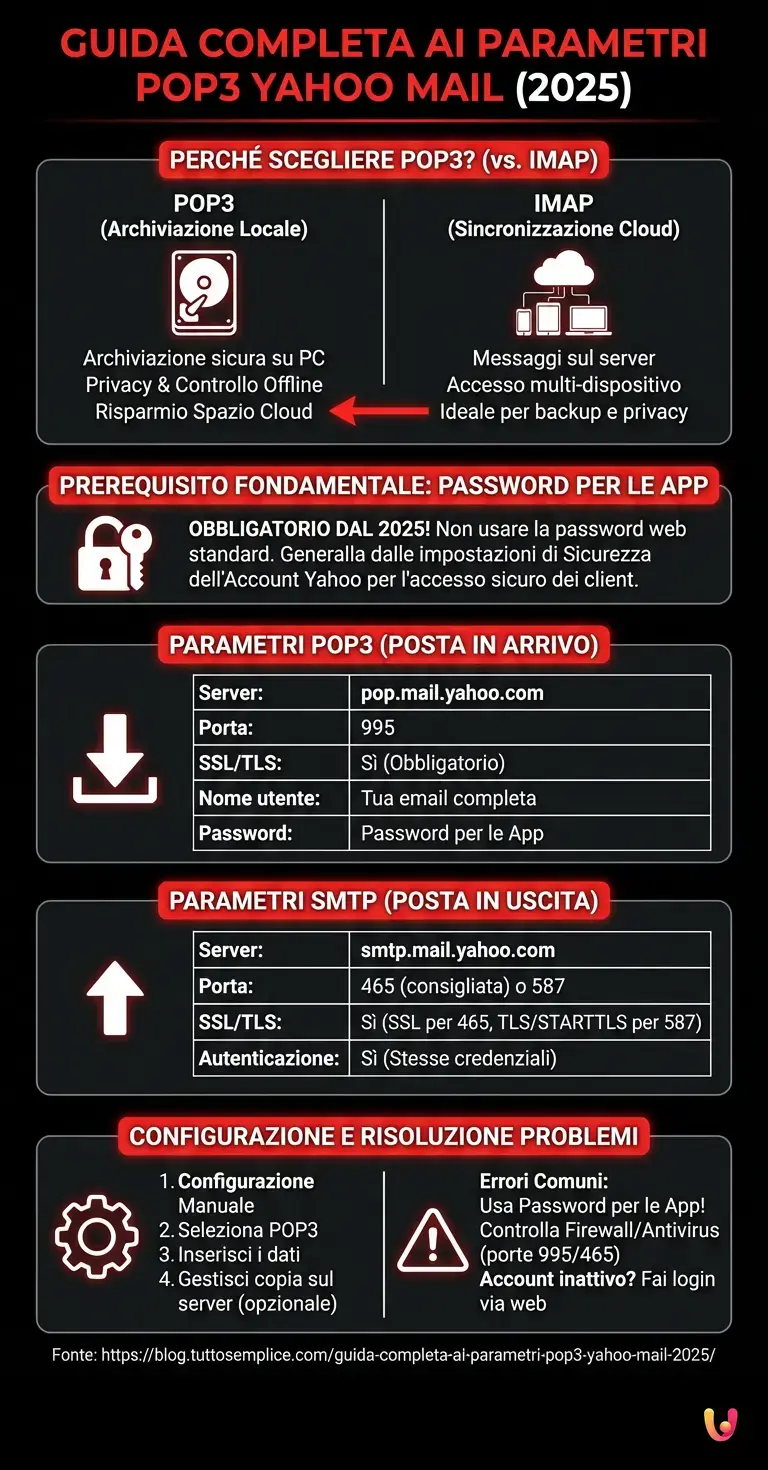
Prima di inserire i parametri pop3 yahoo, è obbligatorio generare una Password per le App di terze parti. Dal 2025, Yahoo Mail richiede standard di sicurezza elevati, bloccando l’accesso ai client che utilizzano solo la password standard dell’account principale per prevenire accessi non autorizzati.
L’errore più comune durante il setup di un client di posta (come Microsoft Outlook, Mozilla Thunderbird o Apple Mail) è l’utilizzo della password web. Per ragioni di sicurezza informatica, Yahoo ha deprecato l’autenticazione di base (Basic Auth). Ecco i passaggi per preparare il tuo account:
- Accedi al tuo account Yahoo Mail tramite browser web.
- Clicca sul tuo profilo in alto a destra e seleziona Informazioni sull’account.
- Naviga nella sezione Sicurezza dell’account.
- Scorri fino a trovare l’opzione Genera password per l’app o Gestisci password per le app.
- Seleziona il nome del tuo client dal menu a tendina e clicca su Genera.
- Copia la password di 16 caratteri generata: sarà questa la chiave da inserire nel tuo software di posta.
Parametri POP3 Yahoo Mail Ufficiali

I parametri pop3 yahoo corretti per il server in arrivo richiedono l’indirizzo pop.mail.yahoo.com, la porta 995 e la crittografia SSL/TLS obbligatoria. L’inserimento accurato di questi dati garantisce una connessione sicura e il corretto download dei messaggi sul tuo client di posta preferito senza interruzioni.
Di seguito è riportata la tabella con i dati tecnici esatti da inserire nella sezione “Server di posta in arrivo” del tuo software. Assicurati di non inserire spazi vuoti prima o dopo le stringhe di testo.
| Impostazione | Valore Richiesto (2025) |
|---|---|
| Server in arrivo (POP) | pop.mail.yahoo.com |
| Porta | 995 |
| Richiede SSL/TLS | Sì (Obbligatorio) |
| Nome utente | Il tuo indirizzo email Yahoo completo (es. nome@yahoo.it) |
| Password | La Password per le App generata precedentemente |
Parametri SMTP per la Posta in Uscita
Oltre ai parametri pop3 yahoo per la ricezione, devi configurare il server SMTP per l’invio. Utilizza smtp.mail.yahoo.com, porta 465 o 587, con crittografia SSL/TLS e autenticazione attivata utilizzando le stesse credenziali del server in arrivo per evitare blocchi da parte dei filtri antispam.
Il protocollo POP3 gestisce esclusivamente la ricezione. Per poter inviare email dal tuo client, è indispensabile configurare il server SMTP (Simple Mail Transfer Protocol). Secondo le direttive di sicurezza aggiornate, l’invio non autenticato non è più consentito.
| Impostazione | Valore Richiesto (2025) |
|---|---|
| Server in uscita (SMTP) | smtp.mail.yahoo.com |
| Porta | 465 (consigliata) oppure 587 |
| Richiede SSL/TLS | Sì (SSL per la porta 465, TLS/STARTTLS per la 587) |
| Autenticazione richiesta | Sì (Usa le stesse impostazioni del server in arrivo) |
Come Configurare i Client di Posta Elettronica
Per applicare i parametri pop3 yahoo su client come Outlook o Thunderbird, accedi alle impostazioni dell’account, seleziona la configurazione manuale e inserisci i dati dei server. Assicurati di utilizzare la Password per le App generata precedentemente per completare l’autenticazione in modo corretto e sicuro.
La procedura varia leggermente a seconda del software utilizzato, ma la logica di base rimane invariata. Ecco un flusso di lavoro standard applicabile alla maggior parte dei client nel 2025:
- Avvia il client: Apri il tuo software di posta e cerca l’opzione Aggiungi Account.
- Configurazione Manuale: Ignora la configurazione automatica (che spesso imposta l’IMAP di default) e seleziona Configurazione manuale o Impostazioni avanzate.
- Scelta del Protocollo: Seleziona esplicitamente POP o POP3.
- Inserimento Dati: Compila i campi utilizzando le tabelle fornite nei capitoli precedenti.
- Gestione Messaggi sul Server: Nelle impostazioni avanzate del client, cerca l’opzione “Lascia una copia dei messaggi sul server”. Se desideri che il POP3 svuoti la tua casella Yahoo online, deseleziona questa casella. Se vuoi un backup temporaneo, impostala per eliminare i messaggi dopo 14 o 30 giorni.
Risoluzione dei Problemi Comuni
Se i parametri pop3 yahoo non funzionano, verifica di aver disattivato l’autenticazione a due fattori standard sul client e di usare una Password per le App. Controlla inoltre che l’antivirus non blocchi le porte 995 e 465 durante la connessione.
Anche inserendo i dati correttamente, potresti riscontrare errori di connessione. In base all’esperienza dei sistemisti IT, ecco i controlli da effettuare in caso di malfunzionamenti:
- Errore di Autenticazione (Password errata): Assicurati al 100% di non stare usando la password con cui accedi al sito web di Yahoo. Devi usare la Password per le App.
- Timeout del Server: Verifica la tua connessione Internet. Se sei in una rete aziendale, il firewall potrebbe bloccare le porte 995 e 465. Contatta l’amministratore di rete.
- Blocco da Antivirus/VPN: Alcuni software di sicurezza analizzano il traffico SSL e interrompono i certificati di Yahoo. Prova a disabilitare temporaneamente la scansione email dell’antivirus per isolare il problema.
- Account Inattivo: Se non accedi a Yahoo Mail via web da oltre 12 mesi, l’account potrebbe essere stato disattivato per inattività. Effettua un login dal browser per riattivarlo.
In Breve (TL;DR)
Configurare Yahoo Mail tramite il protocollo POP3 permette di archiviare i messaggi localmente, garantendo maggiore privacy e liberando spazio prezioso in cloud.
Per soddisfare i nuovi standard di sicurezza del 2025, è diventato obbligatorio generare una password specifica per le app di terze parti.
La configurazione manuale del client richiede l’inserimento esatto dei parametri ufficiali per i server POP3 e SMTP, includendo porte specifiche e crittografia obbligatoria.
Conclusioni

Impostare correttamente i parametri pop3 yahoo ti permette di gestire la tua posta elettronica in totale autonomia e sicurezza locale. Seguendo le direttive aggiornate al 2025, eviterai errori di sincronizzazione e manterrai il pieno controllo del tuo archivio digitale a lungo termine senza dipendere dal cloud.
La transizione verso standard di sicurezza più rigidi, come l’obbligo delle Password per le App e la crittografia SSL/TLS forzata, dimostra l’impegno dei provider nel proteggere i dati degli utenti. Sebbene il protocollo IMAP sia oggi lo standard per la mobilità, il POP3 rimane uno strumento insostituibile per chi necessita di archiviazione offline, backup fisici e gestione rigorosa dello spazio di archiviazione. Assicurati di mantenere sempre aggiornato il tuo client di posta per garantire la massima compatibilità con i server di Yahoo Mail.
Domande frequenti

Per configurare la posta in arrivo sul tuo client devi utilizzare il server pop.mail.yahoo.com impostando la porta 995. Risulta obbligatorio attivare la crittografia SSL oppure TLS per garantire la sicurezza della connessione. Come nome utente dovrai inserire il tuo indirizzo email completo, mentre per accedere servirà una password per le app generata appositamente.
Il protocollo POP3 risulta ideale se desideri scaricare e archiviare i messaggi localmente sul tuo computer, liberando in questo modo spazio prezioso sul server cloud di Yahoo. A differenza del sistema IMAP che sincronizza la posta su molteplici dispositivi, questa scelta garantisce maggiore privacy e permette di creare backup fisici consultabili anche offline.
Se ricevi un errore di autenticazione, molto probabilmente stai utilizzando la password standard del tuo account web. Dal 2025 Yahoo richiede standard di sicurezza elevati, pertanto devi accedere alla sezione sicurezza del tuo profilo tramite browser e generare una password per le app di terze parti formata da sedici caratteri.
Per inviare i messaggi devi configurare il server smtp.mail.yahoo.com utilizzando la porta 465 oppure la porta 587. Risulta indispensabile attivare la crittografia SSL o TLS e abilitare il sistema di autenticazione del server in uscita. I dati di accesso da inserire sono esattamente gli stessi utilizzati per il server di posta in arrivo.
In caso di mancata connessione devi verificare che il tuo software antivirus o il firewall aziendale non stiano bloccando le porte 995 e 465. Inoltre ti consigliamo di controllare lo stato del tuo account tramite browser web, poiché Yahoo potrebbe disattivare i profili che non registrano accessi diretti per oltre dodici mesi consecutivi.
Hai ancora dubbi su Guida Completa ai Parametri POP3 Yahoo Mail (2025)?
Digita qui la tua domanda specifica per trovare subito la risposta ufficiale di Google.
Fonti e Approfondimenti




Hai trovato utile questo articolo? C’è un altro argomento che vorresti vedermi affrontare?
Scrivilo nei commenti qui sotto! Prendo ispirazione direttamente dai vostri suggerimenti.