

Die Verwaltung von unerwünschten E-Mails ist entscheidend, um Ihr Yahoo Mail-Postfach sicher und effizient zu halten. Der Yahoo-Spamfilter greift automatisch ein, um Bedrohungen zu blockieren, aber eine sorgfältige manuelle Konfiguration ermöglicht es, den Empfang zu personalisieren und unerwünschte Werbe-E-Mails sowie Betrugsversuche endgültig zu eliminieren.
Wie der Yahoo-Spamfilter funktioniert
Der Yahoo-Spamfilter verwendet Algorithmen der künstlichen Intelligenz, um die Reputation des Absenders, den Inhalt der Nachricht und die Interaktionen des Benutzers zu analysieren. Dieses automatische System leitet verdächtige E-Mails direkt in den Ordner für unerwünschte Post um und schützt das Konto so vor potenziellen Cyber-Bedrohungen.
Laut der offiziellen Dokumentation von Yahoo basiert das Filtersystem auf Industriestandard-Authentifizierungsprotokollen wie DMARC, SPF und DKIM. Wenn eine eingehende E-Mail diese Sicherheitsüberprüfungen nicht besteht, wird sie sofort als verdächtig eingestuft. Da Spammer ihre Taktiken jedoch ständig weiterentwickeln, bleibt das menschliche Eingreifen entscheidend, um den Algorithmus zu trainieren. Jedes Mal, wenn ein Benutzer mit einer Nachricht interagiert (z. B. durch Verschieben vom Posteingang in den Spam-Ordner), registriert das Machine-Learning-System von Yahoo diese Aktion, um die globalen Filter zu verbessern.
Regeln zum Blockieren unerwünschter E-Mails konfigurieren
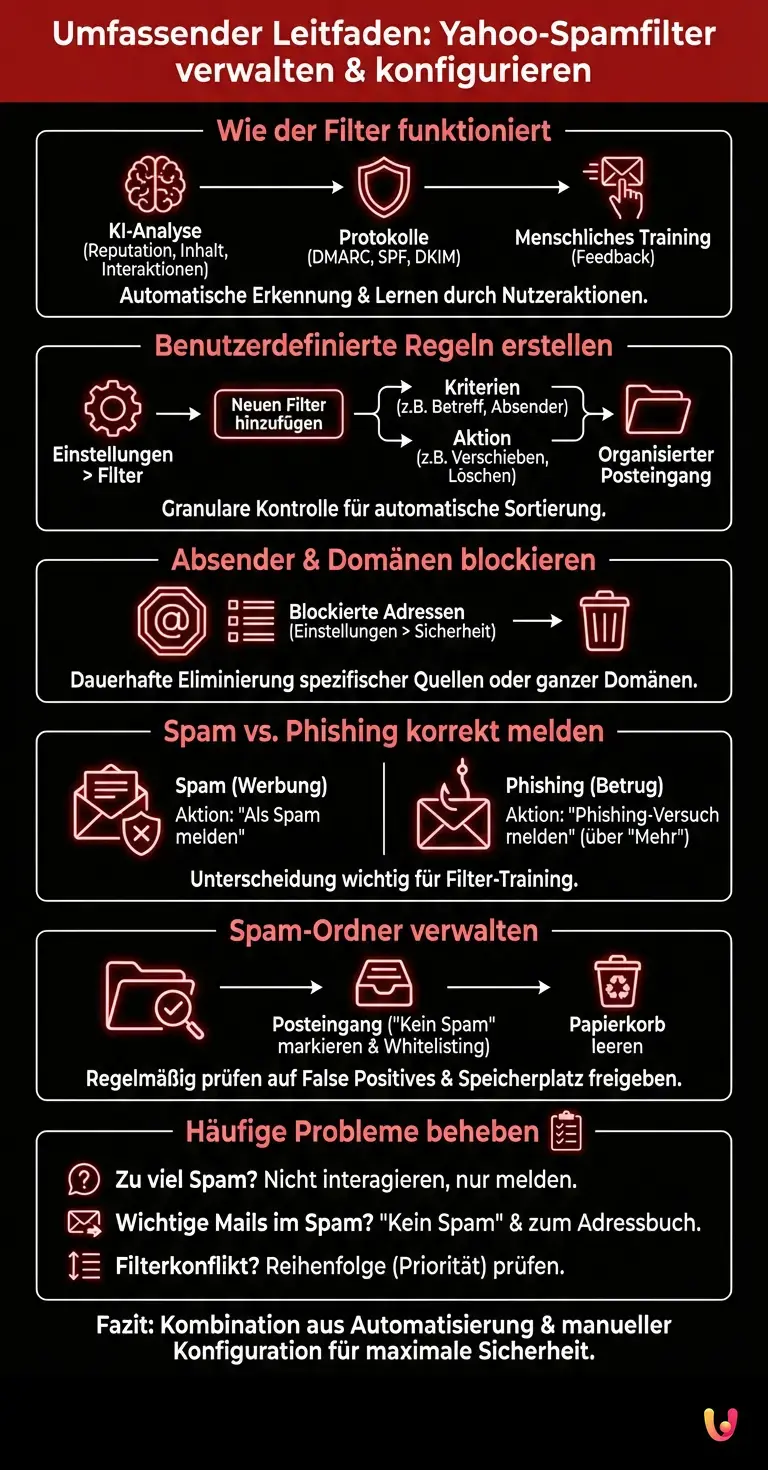
Um den Yahoo-Spamfilter zu optimieren, können Benutzer über die Kontoeinstellungen benutzerdefinierte Regeln erstellen. Diese Funktion ermöglicht es, Nachrichten basierend auf bestimmten Schlüsselwörtern, E-Mail-Adressen oder ganzen Domänen automatisch zu sortieren oder zu löschen, wodurch der Posteingang perfekt sauber gehalten wird.
Das Erstellen von Sortierregeln ist eine der effektivsten Strategien des Informationsgewinns für diejenigen, die große Mengen an Post erhalten. Anstatt sich ausschließlich auf die automatische Blockierung zu verlassen, ermöglichen Regeln eine granulare Kontrolle.
Einen benutzerdefinierten Filter erstellen
Die Erstellung eines benutzerdefinierten Filters ergänzt den grundlegenden Yahoo-Spamfilter und ermöglicht die Definition exakter Parameter. Unter Einstellungen und dann Filter können Sie das System anweisen, E-Mails, die bestimmte Begriffe im Betreff enthalten, automatisch in den Papierkorb oder in den Spam-Ordner zu verschieben.
Hier ist die Schritt-für-Schritt-Anleitung zum Konfigurieren eines neuen Filters:
- Melden Sie sich über einen Desktop-Browser bei Ihrem Yahoo Mail-Konto an.
- Klicken Sie oben rechts auf das Zahnradsymbol (Einstellungen) und wählen Sie Weitere Einstellungen.
- Klicken Sie im linken Menü auf den Punkt Filter.
- Wählen Sie Neuen Filter hinzufügen.
- Geben Sie dem Filter einen erkennbaren Namen (z. B. “Werbeblocker”).
- Legen Sie die Kriterien fest: Sie können nach Absender, Empfänger, Betreff oder Nachrichtentext filtern.
- Wählen Sie den Zielordner (z. B. “Papierkorb” oder “Spam”).
- Klicken Sie auf Speichern, um die Regel zu aktivieren.
Bestimmte Absender und Domänen blockieren
Das Blockieren bestimmter Absender ist eine direkte Maßnahme, die den Yahoo-Spamfilter stärkt. Über den Abschnitt Sicherheit und Datenschutz in den Einstellungen können Benutzer bis zu tausend E-Mail-Adressen oder vollständige Domänen in die Sperrliste eintragen und so den zukünftigen Empfang von Nachrichten aus diesen Quellen dauerhaft verhindern.
Wenn Sie bemerken, dass Sie ständig Spam von einer bestimmten Domäne erhalten (z. B. @beispiel-spammer.com), können Sie die gesamte Domäne anstelle einzelner Adressen blockieren. Gehen Sie dazu zu Einstellungen > Sicherheit und Datenschutz > Blockierte Adressen und klicken Sie auf “Hinzufügen”. Geben Sie die Domäne oder die E-Mail-Adresse ein und bestätigen Sie. E-Mails von diesen Kontakten werden an der Wurzel eliminiert, ohne überhaupt im Spam-Ordner zu landen.
Spam und Phishing korrekt melden
Das manuelle Melden von Nachrichten trainiert und verbessert den Yahoo-Spamfilter für alle Benutzer. Durch die Verwendung der speziellen Schaltflächen “Als Spam melden” oder “Als Phishing melden” in der Benutzeroberfläche senden Sie direktes Feedback an die Yahoo-Server und helfen dem Algorithmus, neue Bedrohungen zu erkennen.
Es ist wichtig, den Unterschied zwischen diesen beiden Kategorien zu verstehen, um die Werkzeuge angemessen zu nutzen. Basierend auf Branchen-Daten zur Cybersicherheit kann eine falsche Klassifizierung einer E-Mail das Eingreifen globaler Sicherheitsfilter verzögern.
| Art der Bedrohung | Definition | Empfohlene Aktion bei Yahoo |
|---|---|---|
| Spam (Unerwünschte Post) | Kommerzielle, werbliche oder Promotion-E-Mails, die unaufgefordert in Massen versendet werden. Lästig, aber im Allgemeinen nicht gefährlich. | Wählen Sie die E-Mail aus und klicken Sie auf das Symbol Spam (Schild mit dem ‘X’). |
| Phishing (Betrug) | Betrügerische E-Mails, die darauf ausgelegt sind, sensible Daten (Passwörter, Kreditkarten) zu stehlen, indem sie sich als legitime Einrichtungen (Banken, Kuriere) ausgeben. | Öffnen Sie die E-Mail, klicken Sie auf die drei Punkte (Mehr) und wählen Sie Einen Phishing-Versuch melden. |
Erweiterte Verwaltung des Spam-Ordners
Das proaktive Verwalten des dedizierten Ordners ist für das ordnungsgemäße Funktionieren des Yahoo-Spamfilters unerlässlich. Es ist ratsam, diesen Bereich regelmäßig zu überprüfen, um eventuelle False Positives (Falschmeldungen) wiederherzustellen, indem man sie als “Kein Spam” markiert, und den Papierkorb regelmäßig zu leeren, um wertvollen Speicherplatz freizugeben.
False Positives treten auf, wenn legitime E-Mails (wie Bestellbestätigungen oder geschäftliche Mitteilungen) fälschlicherweise gefiltert werden. Wenn Sie eine gültige E-Mail im Spam finden, wählen Sie sie aus und klicken Sie auf Kein Spam. Diese Aktion verschiebt die Nachricht in den Posteingang und fügt den Absender automatisch Ihrer Liste sicherer Kontakte (Whitelist) hinzu, wodurch sichergestellt wird, dass zukünftige Mitteilungen korrekt zugestellt werden.
Behebung häufiger Probleme
Wenn der Yahoo-Spamfilter ineffektiv erscheint oder legitime E-Mails blockiert, müssen die Sicherheitseinstellungen überprüft werden. Zu den häufigen Problemen gehören falsch konfigurierte Filter, sichere Absender, die versehentlich auf der Sperrliste gelandet sind, oder die unbeabsichtigte Anmeldung bei Newslettern von Drittanbietern.
Hier ist eine Checkliste zur Fehlerbehebung für die häufigsten Anomalien:
- Sie erhalten immer noch zu viel Spam: Stellen Sie sicher, dass Sie nicht auf Links in verdächtigen E-Mails geklickt oder darauf geantwortet haben. Dies bestätigt den Spammern, dass Ihre Adresse aktiv ist. Verwenden Sie die Funktion “Abbestellen” nur für vertrauenswürdige Absender; für andere verwenden Sie immer die Spam-Taste.
- Wichtige E-Mails landen im Spam: Überprüfen Sie den Spam-Ordner und verwenden Sie die Funktion “Kein Spam”. Fügen Sie außerdem die Adresse des Absenders zu Ihrem Yahoo-Adressbuch hinzu.
- Benutzerdefinierte Filter funktionieren nicht: Stellen Sie sicher, dass die Regeln nicht miteinander in Konflikt stehen. Yahoo verarbeitet Filter in der Reihenfolge ihrer Priorität (von oben nach unten). Ändern Sie bei Bedarf die Reihenfolge der Filter in den Einstellungen.
Kurz gesagt (TL;DR)
Der Yahoo-Spamfilter nutzt künstliche Intelligenz, um Bedrohungen zu blockieren, aber menschliches Eingreifen ist entscheidend, um den Sicherheitsalgorithmus kontinuierlich zu trainieren.
Benutzer können das Postfach optimieren, indem sie benutzerdefinierte Regeln erstellen und bestimmte Domänen blockieren, um unerwünschte Werbe-E-Mails dauerhaft zu eliminieren.
Das korrekte Melden von Nachrichten als Spam oder Phishing ermöglicht es, die globalen Filter zu verbessern und das Konto vor immer ausgefeilteren Betrügereien und Cyber-Betrug zu schützen.
Fazit

Die Optimierung des Yahoo-Spamfilters erfordert eine Kombination aus automatischen Werkzeugen und manuellen Konfigurationen. Durch das Befolgen der offiziellen Richtlinien und das konsequente Melden von Bedrohungen ist es möglich, ein sicheres Surferlebnis zu gewährleisten und das eigene E-Mail-Postfach frei von unerwünschten Störungen zu halten.
Denken Sie daran, dass digitale Sicherheit ein kontinuierlicher Prozess ist. Das Aktualisieren der eigenen Filter, das regelmäßige Überprüfen der Liste blockierter Adressen und die Aufmerksamkeit gegenüber neuen Phishing-Techniken sind grundlegende Schritte, um persönliche Daten zu schützen und einen effizienten und sauberen E-Mail-Dienst zu genießen.
Häufig gestellte Fragen

Um eine legitime Kommunikation wiederherzustellen, müssen Sie auf den Ordner für unerwünschte Post zugreifen und die spezifische Nachricht auswählen. Durch Klicken auf die Schaltfläche, die anzeigt, dass es sich nicht um Spam handelt, verschiebt das System die E-Mail in den Posteingang. Dieser Vorgang fügt den Absender automatisch zu Ihrer Liste sicherer Kontakte hinzu und garantiert den korrekten zukünftigen Empfang.
Spam bezieht sich auf unerwünschte kommerzielle oder werbliche Nachrichten, die massenhaft versendet werden, aber im Allgemeinen für die Sicherheit harmlos sind. Phishing hingegen stellt einen echten Versuch des Computerbetrugs dar, bei dem Kriminelle sich als legitime Einrichtungen ausgeben, um sensible Daten wie Passwörter oder Kreditkarten zu stehlen. Das korrekte Melden hilft dem System, Bedrohungen zu blockieren.
Dieses Problem tritt häufig auf, wenn Sie mit verdächtigen Nachrichten interagiert haben, indem Sie auf interne Links geklickt oder dem Absender geantwortet haben, wodurch bestätigt wurde, dass Ihre Adresse aktiv ist. Außerdem könnten Sie sich versehentlich für Newsletter von Drittanbietern angemeldet haben. Zur Lösung empfehlen wir Ihnen, benutzerdefinierte Regeln zu erstellen und bestimmte Domänen über die Sicherheitseinstellungen zu blockieren.
Sie können den Empfang von Nachrichten einer ganzen Domäne verhindern, indem Sie auf den Bereich Sicherheit und Datenschutz in den Einstellungen Ihres Kontos zugreifen. Wenn Sie die spezifische Domäne in die Liste der blockierten Adressen eintragen, werden alle zukünftigen Mitteilungen aus dieser Quelle an der Wurzel eliminiert. Diese Methode ist viel effektiver als das Blockieren einzelner Absender, da sie das Versandnetzwerk an der Basis stoppt.
Wenn die Sortierregeln nicht wie erwartet aktiviert werden, ist es wahrscheinlich, dass ein Konflikt zwischen den verschiedenen eingestellten Filtern besteht. Das System verarbeitet die Anweisungen in einer Prioritätsreihenfolge, beginnend von oben nach unten. Wir empfehlen Ihnen, auf die Einstellungen zuzugreifen und die Anordnung der Filter zu ändern, um sicherzustellen, dass die wichtigsten Regeln oben in der Liste stehen.
Haben Sie noch Zweifel an Umfassender Leitfaden zum Yahoo-Spamfilter: Verwaltung und Konfiguration?
Geben Sie hier Ihre spezifische Frage ein, um sofort die offizielle Antwort von Google zu finden.
Quellen und Vertiefung

- Spamfilter: Funktionsweise und maschinelles Lernen (Wikipedia)
- DMARC: E-Mail-Authentifizierung und Schutz vor Missbrauch (Wikipedia)
- Sender Policy Framework (SPF) zur Spam-Abwehr (Wikipedia)
- DomainKeys Identified Mail (DKIM) zur Sicherstellung der E-Mail-Integrität (Wikipedia)
- Phishing: Methoden, Erkennung und Schutzmaßnahmen (Wikipedia)





Fanden Sie diesen Artikel hilfreich? Gibt es ein anderes Thema, das Sie von mir behandelt sehen möchten?
Schreiben Sie es in die Kommentare unten! Ich lasse mich direkt von Ihren Vorschlägen inspirieren.