

È una situazione estremamente frustrante: devi inviare un’email urgente o controllare un allegato di lavoro, ma gmail non carica. Quando l’interfaccia web di Gmail si blocca su una schermata bianca, mostra un errore di connessione o rimane in un loop infinito di caricamento su Google Chrome, il problema può derivare da una moltitudine di fattori. In questa guida tecnica ed esaustiva, analizzeremo passo dopo passo come diagnosticare e risolvere questo inconveniente, ripristinando l’accesso alla tua casella di posta in modo rapido e sicuro.
1. Controlli Preliminari: Il problema è locale o lato server?
Prima di modificare le impostazioni del browser o del sistema operativo, è fondamentale escludere un disservizio generale. Secondo la documentazione ufficiale di Google Workspace, i server possono subire rari ma possibili downtime.
- Google Workspace Status Dashboard: Visita la dashboard ufficiale di stato di Google. Se l’icona accanto a Gmail è arancione o rossa, il problema è di Google. Non ti resta che attendere la risoluzione da parte dei loro ingegneri.
- Test in Navigazione in Incognito: Apri Chrome e premi Ctrl + Maiusc + N (Windows) o Cmd + Maiusc + N (Mac). Prova ad accedere a Gmail. Se in questa modalità la webmail funziona perfettamente, il problema è quasi certamente legato alla cache corrotta o a un’estensione di terze parti.
2. Svuotare la Cache e i Cookie di Google Chrome
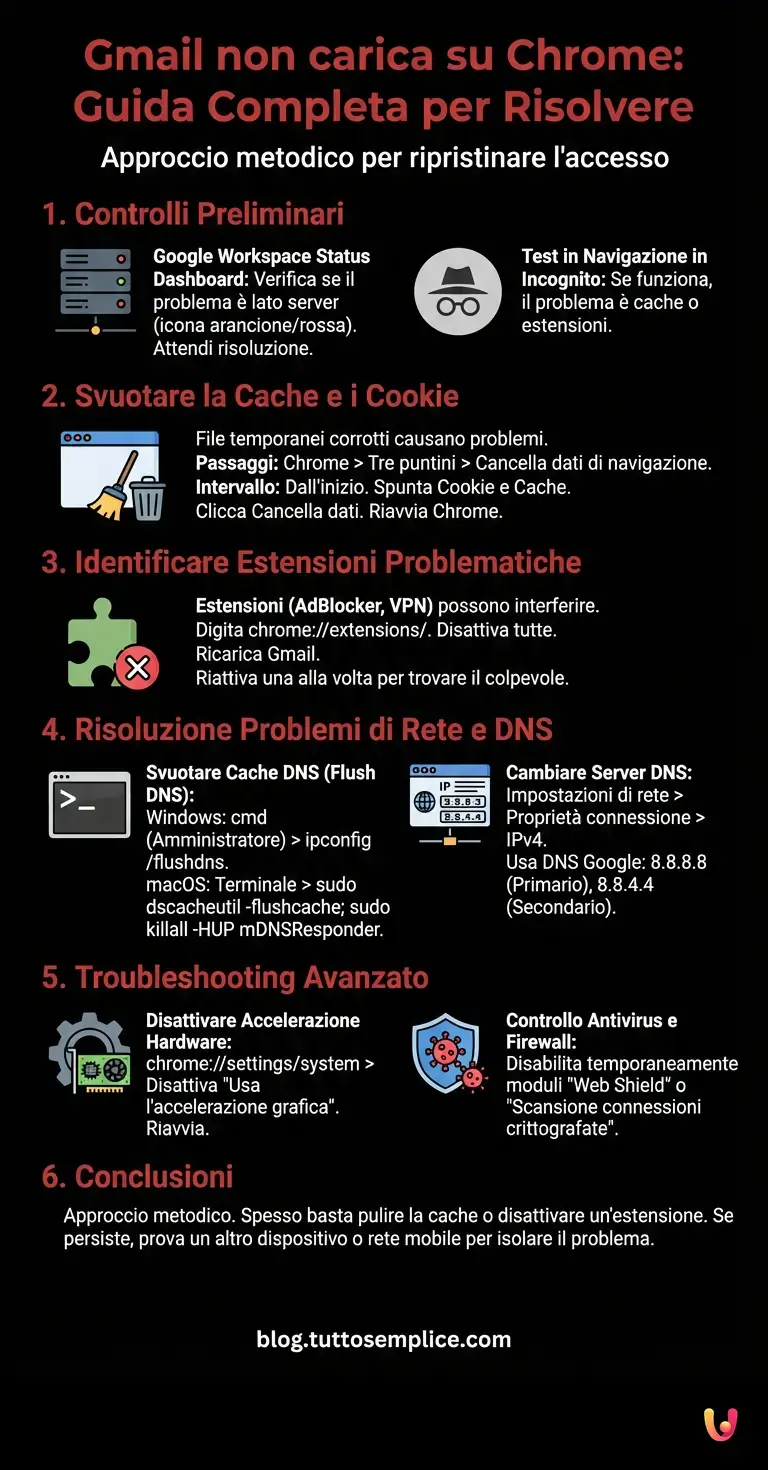
I file temporanei obsoleti o corrotti sono la causa principale dei problemi di caricamento delle web app complesse. La pulizia della cache costringe Chrome a scaricare nuovamente i file freschi e aggiornati dai server di Google.
Passaggi per la pulizia:
- Apri Google Chrome e clicca sui tre puntini verticali in alto a destra.
- Seleziona Cancella dati di navigazione (oppure usa la scorciatoia da tastiera Ctrl + Maiusc + Canc).
- Nel menu a tendina “Intervallo di tempo”, seleziona rigorosamente Dall’inizio.
- Spunta le caselle relative a Cookie e altri dati dei siti e Immagini e file memorizzati nella cache.
- Clicca sul pulsante blu Cancella dati.
Riavvia il browser chiudendolo completamente e verifica se l’accesso a Gmail è stato ripristinato.
3. Identificare e Disabilitare le Estensioni Problematiche

Le estensioni, in particolare gli AdBlocker, le VPN gratuite o i tracker blocker, possono interferire pesantemente con gli script di Gmail. Come evidenziato dagli esperti di sicurezza informatica, un’estensione non aggiornata può bloccare i file JavaScript necessari al rendering della pagina web.
Come isolare l’estensione colpevole:
- Digita
chrome://extensions/nella barra degli indirizzi di Chrome e premi Invio. - Disattiva tutte le estensioni spostando l’interruttore blu verso sinistra (diventerà grigio).
- Ricarica la pagina di Gmail. Se ora funziona, riattiva le estensioni una alla volta, ricaricando Gmail dopo ogni singola attivazione, finché non trovi quella specifica che causa il blocco. A quel punto, rimuovila o mantienila disattivata per Gmail.
4. Risoluzione dei Problemi di Rete e DNS
Se il browser è pulito ma il problema persiste, la causa potrebbe risiedere nella risoluzione dei nomi di dominio (DNS) del tuo sistema operativo o in una cache di rete obsoleta che indirizza Chrome verso server non più validi.
Svuotare la Cache DNS (Flush DNS)
Questa operazione elimina i record DNS memorizzati localmente, forzando il computer a richiedere i nuovi indirizzi IP corretti.
- Su Windows: Clicca su Start, digita “cmd”, fai clic destro su Prompt dei comandi e seleziona “Esegui come amministratore”. Digita
ipconfig /flushdnse premi Invio. Riceverai un messaggio di conferma di avvenuta pulizia. - Su macOS: Apri l’applicazione Terminale. Digita
sudo dscacheutil -flushcache; sudo killall -HUP mDNSResponder, premi Invio e inserisci la password di amministratore del Mac.
Cambiare i Server DNS
Se i DNS del tuo provider internet sono lenti o malfunzionanti, passare ai DNS pubblici di Google può risolvere istantaneamente il problema di caricamento.
- Accedi alle impostazioni di rete del tuo sistema operativo (Centro connessioni di rete e condivisione su Windows, Rete su macOS).
- Modifica le proprietà della tua connessione attiva (Wi-Fi o Ethernet).
- Nelle impostazioni IPv4, imposta i server DNS su 8.8.8.8 (Primario) e 8.8.4.4 (Secondario).
- Salva le impostazioni, chiudi le finestre e riavvia il browser.
5. Troubleshooting Avanzato
Se sei arrivato fin qui e la situazione non è cambiata, ecco due controlli tecnici aggiuntivi che spesso risolvono i casi più ostinati.
Disattivare l’Accelerazione Hardware
A volte, l’accelerazione hardware di Chrome entra in conflitto con i driver della scheda video, causando schermate bianche, nere o blocchi del rendering. Vai nella barra degli indirizzi, digita chrome://settings/system e disattiva l’opzione Usa l’accelerazione grafica quando disponibile. Clicca sul pulsante “Riavvia” che apparirà a fianco.
Controllo Antivirus e Firewall
Alcune suite di sicurezza (come Kaspersky, Bitdefender o Avast) includono moduli di “Scansione connessioni crittografate” o “Web Shield” che possono intercettare e rompere i certificati SSL di Google. Prova a disabilitare temporaneamente il modulo di protezione web del tuo antivirus per verificare se è lui a bloccare il traffico legittimo verso i server di posta.
6. Conclusioni
Risolvere il problema di una casella di posta inaccessibile richiede un approccio metodico. Nella stragrande maggioranza dei casi, quando gmail non carica, una semplice pulizia della cache o la disattivazione di un’estensione invasiva risolve l’intoppo in pochi secondi. Se il problema dovesse persistere nonostante tutti i passaggi tecnici sopra descritti, ti consigliamo di provare ad accedere da un dispositivo diverso (come uno smartphone) o da una rete mobile (hotspot) per isolare definitivamente se il problema risiede nel tuo computer o nella tua connessione internet domestica.
Domande frequenti

Il blocco della casella di posta dipende spesso da file temporanei corrotti nel browser o da estensioni esterne che interferiscono con gli script della pagina. In altri casi il problema deriva da impostazioni di rete errate o da un momentaneo disservizio dei server centrali. Un rapido test in navigazione privata aiuta a identificare subito la causa principale.
Per controllare lo stato dei server devi visitare la dashboard ufficiale di Google Workspace Status. Se noti un indicatore arancione o rosso in corrispondenza del servizio di posta, significa che si sta verificando un disservizio generale a livello globale. In questa situazione specifica devi solamente attendere la risoluzione tecnica da parte degli ingegneri.
I blocchi pubblicitari, le reti private virtuali gratuite e i sistemi contro il tracciamento sono i principali responsabili dei malfunzionamenti. Questi strumenti possono bloccare per errore i file essenziali necessari al corretto caricamento della pagina web. Disattivare temporaneamente questi componenti aggiuntivi permette di capire quale software sta generando il conflitto con la piattaforma.
Se il browser risulta pulito ma il malfunzionamento persiste, la soluzione migliore consiste nello svuotare la memoria DNS del sistema operativo. Questa operazione forza il computer a richiedere nuovi indirizzi IP corretti per raggiungere i server. Come ulteriore passo risulta molto utile impostare i DNS pubblici di Google nelle impostazioni di rete.
Alcune suite di sicurezza informatica includono moduli di scansione delle connessioni crittografate che possono intercettare e corrompere i certificati di sicurezza. Questo intervento fa credere al browser che la connessione non sia sicura, bloccando di fatto la visualizzazione della pagina. Disabilitare momentaneamente la protezione web aiuta a confermare se il blocco deriva dal firewall locale.
Hai ancora dubbi su Gmail non carica su Chrome: Guida Completa per Risolvere?
Digita qui la tua domanda specifica per trovare subito la risposta ufficiale di Google.
Fonti e Approfondimenti






Hai trovato utile questo articolo? C’è un altro argomento che vorresti vedermi affrontare?
Scrivilo nei commenti qui sotto! Prendo ispirazione direttamente dai vostri suggerimenti.