

Padroneggiare l’uso dei caratteri speciali tastiera è una competenza fondamentale per chiunque scriva al computer, che si tratti di programmazione, redazione di documenti formali o semplice comunicazione quotidiana. Spesso, la tastiera QWERTY italiana (l’entità principale con cui interagiamo ogni giorno) sembra nascondere i simboli più utili, generando frustrazione quando occorre digitare una vocale accentata maiuscola o una parentesi particolare. In questa guida definitiva, esploreremo passo dopo passo come sbloccare il pieno potenziale del tuo hardware, eliminando per sempre il fastidio di dover copiare e incollare i simboli da internet.
Prerequisiti: Comprendere il Layout e i Tasti Modificatori
Prima di addentrarci nelle combinazioni specifiche, è essenziale comprendere come il sistema operativo interpreta i comandi fisici. Secondo la documentazione ufficiale di Microsoft e Apple, i layout delle tastiere utilizzano i cosiddetti tasti modificatori per moltiplicare le funzioni di un singolo tasto fisico.
- Shift (Maiusc): Attiva la seconda funzione di un tasto (solitamente il simbolo stampato in alto).
- Alt Gr (Alternate Graphic): Presente a destra della barra spaziatrice su Windows, attiva la terza funzione del tasto (il simbolo in basso a destra).
- Option (Opzione/Alt): L’equivalente Mac per accedere ai caratteri tipografici e matematici nascosti.
- Tastierino Numerico: Fondamentale su Windows per l’inserimento dei codici ASCII (non i numeri sopra le lettere, ma il blocco laterale destro).
Come fare la À maiuscola e le altre vocali accentate
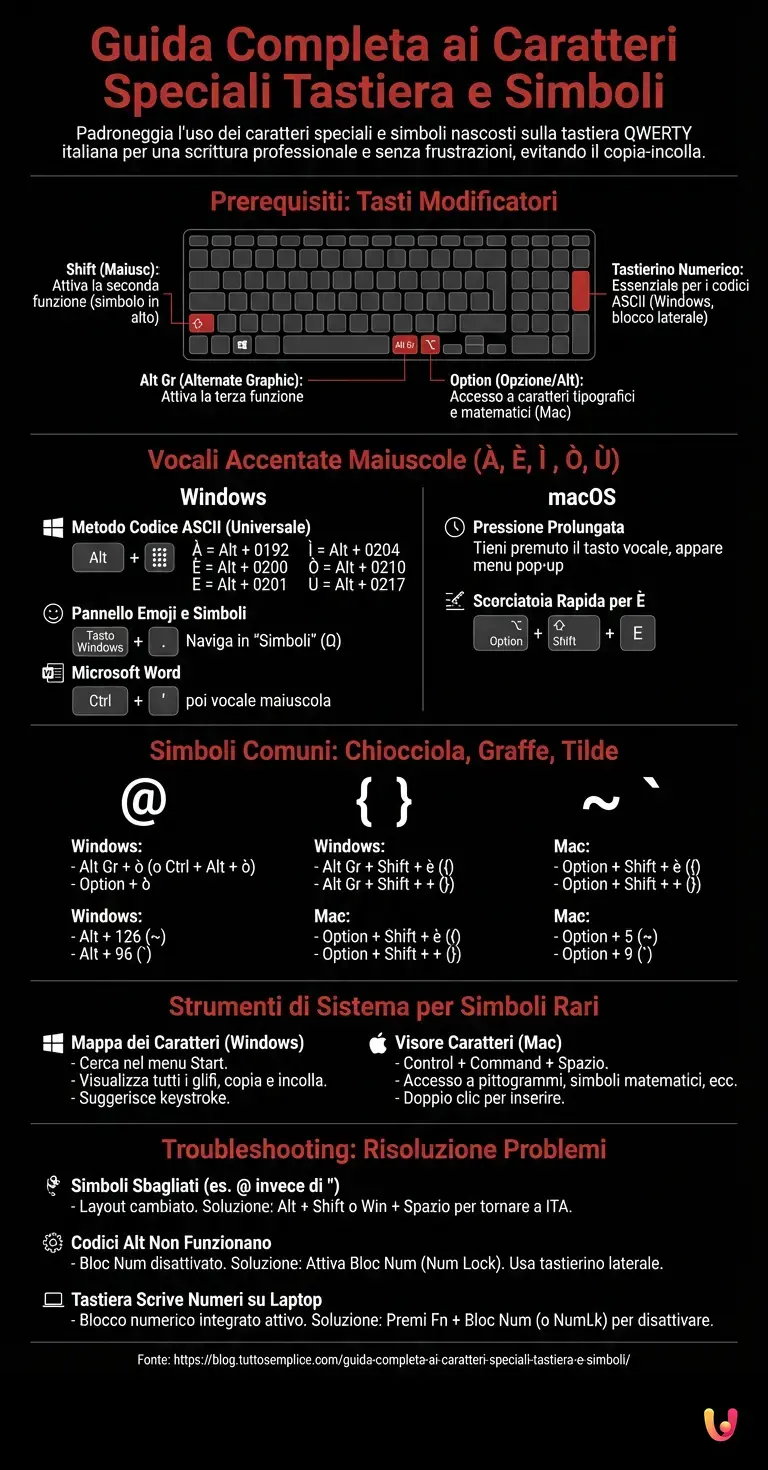
Uno dei problemi più diffusi nel layout italiano è l’assenza di tasti dedicati per le vocali maiuscole accentate. Scrivere “E’” con l’apostrofo al posto di “È” è considerato un grave errore tipografico. Ecco come risolvere il problema in modo professionale.
Su Sistemi Windows
Esistono tre metodi principali per digitare la À, È, Ì, Ò, Ù su Windows:
- Il metodo del Codice ASCII (Universale): Tieni premuto il tasto Alt (quello a sinistra dello spazio), digita il codice sul tastierino numerico e rilascia Alt.
- À = Alt + 0192
- È = Alt + 0200
- É = Alt + 0201
- Ì = Alt + 0204
- Ò = Alt + 0210
- Ù = Alt + 0217
- Il Pannello Emoji e Simboli (Windows 10 e 11): Premi la combinazione Tasto Windows + . (punto). Si aprirà un pannello; naviga nella sezione “Simboli” (l’icona Omega Ω) per trovare tutte le lettere accentate.
- In Microsoft Word: Puoi digitare l’accento grave premendo Ctrl + ‘ (apostrofo), rilasciare i tasti e poi digitare la vocale maiuscola desiderata.
Su Sistemi macOS
Apple ha semplificato notevolmente questo processo, come evidenziato dalle linee guida di macOS:
- Pressione prolungata: Tieni premuto il tasto della vocale (es. “A”). Apparirà un piccolo menu a comparsa (pop-up) con tutte le varianti accentate. Premi il numero corrispondente alla À.
- Scorciatoia rapida per la È: Premi Option + Shift + E.
I Simboli più cercati: Chiocciola, Graffe e Tilde

Programmatori, sistemisti e utenti web si scontrano quotidianamente con la ricerca di questi tre simboli cruciali.
1. La Chiocciola (@)
Indispensabile per le email e i tag sui social network.
- Windows: Premi Alt Gr + ò (oppure Ctrl + Alt + ò).
- Mac: Premi Option + ò.
2. Le Parentesi Graffe { e }
Fondamentali nella scrittura di codice (CSS, JavaScript, C++).
- Windows: Premi Alt Gr + Shift + è per la graffa aperta { e Alt Gr + Shift + + per la graffa chiusa }. In alternativa, Alt + 123 e Alt + 125.
- Mac: Premi Option + Shift + è per { e Option + Shift + + per }.
3. La Tilde (~) e il Backtick (`)
La tilde è usata nei percorsi di sistema e in matematica, mentre il backtick è vitale per le stringhe di codice e il markdown.
- Windows (Tilde ~): Alt + 126 (dal tastierino numerico).
- Windows (Backtick `): Alt + 96.
- Mac (Tilde ~): Option + 5.
- Mac (Backtick `): Option + 9.
Strumenti di Sistema per i Simboli Rari
Se hai bisogno di inserire simboli matematici complessi (±, ∞, ≠), valute straniere (¥, £) o simboli di copyright (©, ®), non devi memorizzare decine di codici. I sistemi operativi offrono strumenti integrati.
La Mappa dei Caratteri (Windows)
Cerca “Mappa dei caratteri” nel menu Start. Questa applicazione nativa ti permette di visualizzare tutti i glifi disponibili per ogni font installato sul PC. Puoi selezionare il simbolo, copiarlo e incollarlo nel tuo documento. In basso a destra, l’interfaccia ti suggerirà anche la scorciatoia da tastiera (Keystroke) se disponibile.
Il Visore Caratteri (Mac)
Su macOS, premi Control + Command + Spazio per aprire il Visore Caratteri. Oltre alle emoji, espandendo la finestra (cliccando sull’icona in alto a destra), avrai accesso a pittogrammi, proiettili, stelle, simboli matematici e latini estesi. Basterà un doppio clic sul simbolo per inserirlo nel testo.
Troubleshooting: Risoluzione dei Problemi Comuni
A volte, nonostante la corretta esecuzione delle combinazioni, la tastiera non risponde come previsto. Ecco cosa fare in questi casi:
- Problema: Premendo i tasti escono simboli sbagliati (es. premo Shift+2 e appare @ invece di “).
Soluzione: Il layout della tastiera è stato accidentalmente cambiato da Italiano a Inglese (US/UK). Su Windows, premi Alt + Shift o Tasto Windows + Spazio per scorrere i layout installati e tornare a “ITA”. - Problema: I codici Alt non funzionano.
Soluzione: Assicurati che il Bloc Num (Num Lock) sia attivato. I codici Alt funzionano esclusivamente con i numeri del tastierino laterale, non con la riga numerica orizzontale sopra le lettere. Se hai un laptop senza tastierino numerico, potresti dover usare il tasto Fn in combinazione con alcuni tasti lettera che simulano il tastierino. - Problema: La tastiera scrive numeri al posto delle lettere (sui portatili).
Soluzione: Hai attivato per sbaglio il blocco numerico integrato. Premi Fn + Bloc Num (o NumLk) per disattivarlo.
In Breve (TL;DR)
Padroneggiare i tasti modificatori della tastiera permette di scrivere rapidamente simboli e caratteri speciali senza doverli copiare continuamente da internet.
Imparare le corrette combinazioni per Windows e macOS elimina la frustrazione quando occorre digitare vocali maiuscole accentate o simboli per programmatori.
Per inserire valute straniere o simboli matematici complessi basta sfruttare strumenti nativi utilissimi come la Mappa dei Caratteri e il Visore Caratteri.
Conclusioni

Conoscere i caratteri speciali tastiera trasforma l’esperienza di scrittura da un’attività frustrante a un processo fluido e professionale. Che tu stia redigendo una tesi di laurea con le corrette vocali maiuscole accentate, o scrivendo righe di codice con parentesi graffe e tilde, memorizzare le scorciatoie per il tuo sistema operativo (Windows o macOS) ti farà risparmiare tempo prezioso. Ricorda sempre di verificare il layout impostato nel sistema operativo se i tasti non corrispondono ai simboli stampati, e non esitare a usare strumenti come il Pannello Emoji o la Mappa dei Caratteri per i glifi più rari.
Domande frequenti

Per digitare la vocale maiuscola accentata su Windows puoi usare la combinazione Alt più 0200 sul tastierino numerico oppure aprire il pannello dei simboli premendo il tasto Windows insieme al punto. Su Mac il procedimento è ancora più semplice poiché basta tenere premuta la lettera E per far apparire un menu a comparsa con tutte le varianti accentate, oppure usare la scorciatoia Option più Shift più E.
I programmatori usano spesso le parentesi graffe per scrivere codice. Su un sistema Windows con layout italiano puoi ottenerle premendo contemporaneamente i tasti Alt Gr, Shift e il tasto della e accentata per aprirla, e il tasto più per chiuderla. Se utilizzi un Mac la combinazione corretta richiede di premere Option, Shift e gli stessi tasti usati su Windows.
Questo problema si verifica quasi sempre quando il layout della tastiera viene modificato accidentalmente da italiano a inglese. Per risolvere questo inconveniente su Windows ti basta premere contemporaneamente i tasti Alt e Shift, oppure il tasto Windows e la barra spaziatrice. In questo modo potrai scorrere le lingue installate e ripristinare la lingua italiana corretta.
La tilde e il backtick sono essenziali per i percorsi di sistema e la programmazione informatica. Su Windows puoi generare la tilde digitando Alt più 126 sul tastierino numerico, mentre per il backtick serve Alt più 96. Gli utenti Mac possono invece ricorrere alle scorciatoie Option più 5 per la tilde e Option più 9 per il backtick.
Se le combinazioni numeriche non producono alcun risultato devi verificare che il blocco numerico sia attivato tramite il tasto dedicato. Ricorda che i codici Alt funzionano esclusivamente utilizzando i numeri del tastierino laterale destro e non con la riga numerica orizzontale. Sui computer portatili sprovvisti di tastierino dedicato potrebbe essere necessario premere il tasto Fn insieme ad alcune lettere specifiche.
Hai ancora dubbi su Guida Completa ai Caratteri Speciali Tastiera e Simboli?
Digita qui la tua domanda specifica per trovare subito la risposta ufficiale di Google.
Fonti e Approfondimenti




Hai trovato utile questo articolo? C’è un altro argomento che vorresti vedermi affrontare?
Scrivilo nei commenti qui sotto! Prendo ispirazione direttamente dai vostri suggerimenti.