

Quando si naviga sul web, incappare nel messaggio di errore impossibile raggiungere il sito è una delle esperienze più frustranti per qualsiasi utente. Questo problema, spesso accompagnato dal codice diagnostico net::ERR_CONNECTION_TIMED_OUT, indica un’interruzione critica nella comunicazione tra il tuo browser e il server web di destinazione. Se stai utilizzando il sistema operativo Microsoft Windows, la causa principale di questa anomalia risiede frequentemente in una cache DNS (Domain Name System) corrotta, in un’assegnazione errata dell’indirizzo IP locale o in conflitti a livello di socket di rete.
Secondo la documentazione ufficiale di Microsoft, il servizio Client DNS di Windows memorizza nella cache i nomi di dominio risolti per velocizzare la navigazione futura. Tuttavia, quando i record DNS di un sito web cambiano o la cache locale si corrompe, il sistema non riesce più a instradare correttamente i pacchetti dati, generando l’errore di timeout. In questa guida definitiva, esploreremo passo dopo passo come utilizzare gli strumenti a riga di comando integrati in Windows, come ipconfig e flushdns, per ripristinare la connettività in pochi minuti.
Prerequisiti e Strumenti Necessari
Prima di procedere con la risoluzione tecnica del problema, è fondamentale assicurarsi di avere i permessi adeguati sul sistema. Le modifiche ai parametri di rete richiedono privilegi elevati.
- Sistema Operativo: Windows 10 o Windows 11.
- Privilegi di Amministratore: Devi essere loggato con un account che possiede i diritti di amministratore.
- Prompt dei Comandi (CMD) o PowerShell: Utilizzeremo l’interfaccia a riga di comando per eseguire le istruzioni di reset.
Come aprire il Prompt dei Comandi come Amministratore
Per eseguire correttamente i comandi di rete, segui questi passaggi preliminari:
- Clicca sul pulsante Start di Windows (o premi il tasto Windows sulla tastiera).
- Digita
cmdnella barra di ricerca. - Nel pannello di destra, clicca su Esegui come amministratore.
- Se appare la finestra del Controllo Account Utente (UAC), clicca su Sì per confermare.
Risoluzione Step-by-Step: Reset della Rete tramite IPConfig
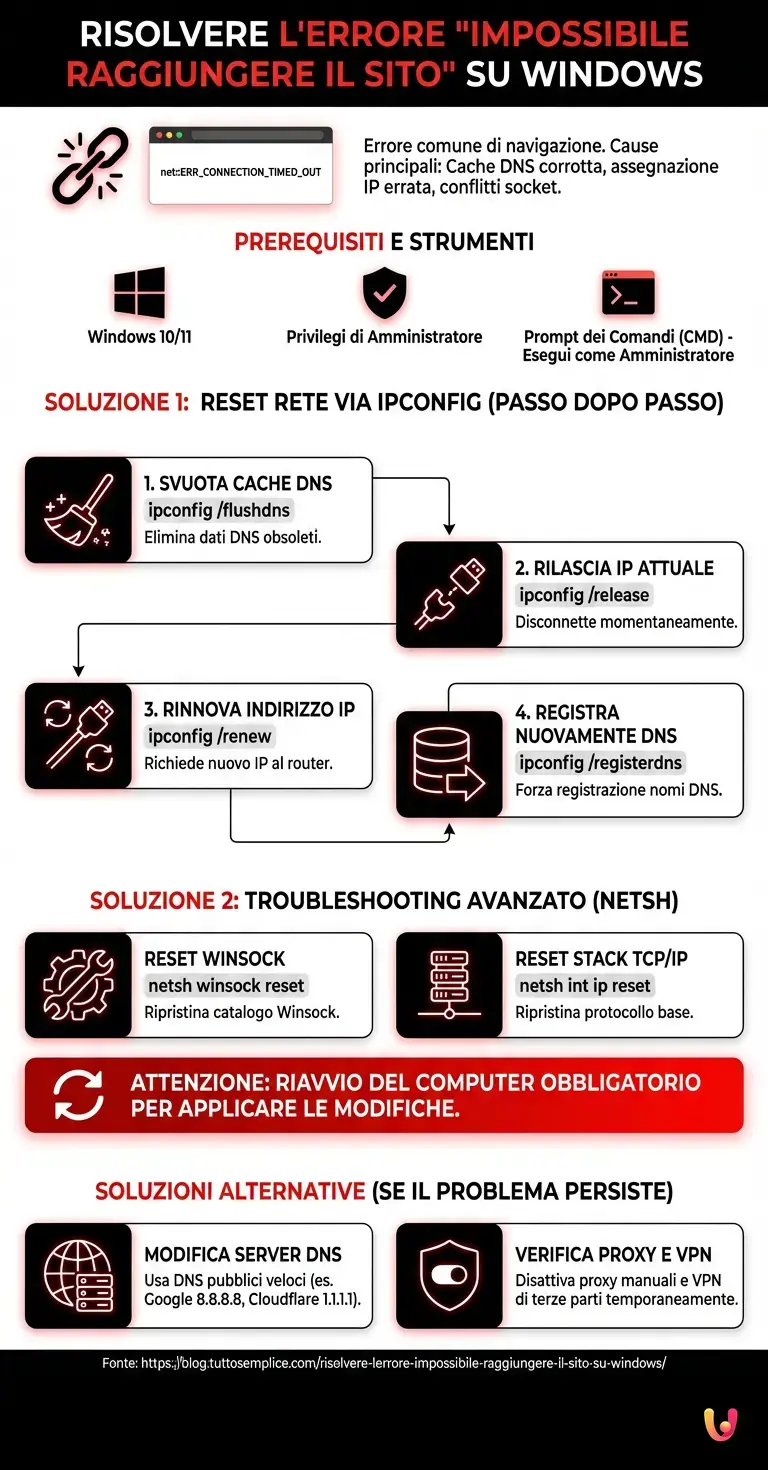
La suite di comandi ipconfig è lo strumento diagnostico principale fornito da Microsoft per gestire le interfacce di rete. L’esecuzione sequenziale dei seguenti comandi eliminerà i dati obsoleti e richiederà una nuova configurazione al tuo router (server DHCP).
1. Svuotare la Cache DNS (Flush DNS)
Il primo e più importante passaggio per risolvere l’errore di connessione è lo svuotamento della cache del resolver DNS. All’interno della finestra del Prompt dei Comandi, digita il seguente comando e premi Invio:
ipconfig /flushdns
Se l’operazione va a buon fine, riceverai il messaggio: “Configurazione IP di Windows. Cache del resolver DNS svuotata con esito positivo.” Questo forza Windows a interrogare nuovamente i server DNS esterni la prossima volta che cercherai di accedere al sito web, bypassando eventuali record locali corrotti.
2. Rilasciare l’Indirizzo IP Attuale
Il passaggio successivo consiste nel dire al tuo computer di abbandonare l’indirizzo IP attualmente assegnato dal router. Digita:
ipconfig /release
Nota bene: eseguendo questo comando, la tua connessione internet si interromperà momentaneamente. È un comportamento del tutto normale e necessario per il reset del lease DHCP.
3. Rinnovare l’Indirizzo IP
Ora che il vecchio IP è stato scartato, devi richiederne uno nuovo e pulito al tuo router. Inserisci il comando:
ipconfig /renew
Il sistema impiegherà alcuni secondi per negoziare con il server DHCP. Al termine, visualizzerai un elenco delle tue schede di rete con i nuovi indirizzi IPv4 e IPv6 assegnati.
4. Registrare nuovamente il DNS
Come passaggio finale della suite ipconfig, è consigliabile forzare la registrazione dei nomi DNS e degli indirizzi IP configurati per il computer. Digita:
ipconfig /registerdns
Troubleshooting Avanzato: Reset del Catalogo Winsock e dello Stack TCP/IP

Se dopo aver eseguito i comandi ipconfig il browser continua a mostrare l’errore net::ERR_CONNECTION_TIMED_OUT, il problema potrebbe risiedere più in profondità, nello stack di rete di Windows (TCP/IP) o nel catalogo Winsock (Windows Sockets API).
Reset di Winsock
Winsock gestisce le richieste di input/output per le applicazioni Internet in Windows. Modifiche apportate da malware, VPN o software antivirus possono corrompere questo catalogo. Per ripristinarlo alle impostazioni di fabbrica, digita:
netsh winsock reset
Reset dello Stack TCP/IP
Per ripristinare il protocollo Internet di base, esegui quest’ultimo comando:
netsh int ip reset
Attenzione: Dopo aver eseguito i comandi netsh, è obbligatorio riavviare il computer affinché le modifiche abbiano effetto. Salva il tuo lavoro, chiudi i programmi e riavvia Windows.
Cosa fare se il problema persiste? (Alternative Solutions)
Se, nonostante il riavvio, continui a riscontrare l’impossibilità di raggiungere il sito, come evidenziato dalle linee guida di supporto di Google Chrome, il problema potrebbe non essere locale al tuo PC, ma legato al tuo provider di servizi internet (ISP) o al browser stesso.
Modifica dei Server DNS (Passaggio a Google DNS o Cloudflare)
Spesso i server DNS forniti dagli operatori telefonici sono lenti o non aggiornati. Cambiare i DNS con quelli pubblici e veloci può risolvere definitivamente il problema:
- Premi
Win + R, digitancpa.cple premi Invio per aprire le Connessioni di Rete. - Fai clic destro sulla tua connessione attiva (Wi-Fi o Ethernet) e seleziona Proprietà.
- Fai doppio clic su Protocollo Internet versione 4 (TCP/IPv4).
- Seleziona “Utilizza i seguenti indirizzi server DNS”.
- Per usare Google DNS, inserisci: 8.8.8.8 (Preferito) e 8.8.4.4 (Alternativo).
- Per usare Cloudflare DNS, inserisci: 1.1.1.1 (Preferito) e 1.0.0.1 (Alternativo).
- Clicca su OK, chiudi le finestre ed esegui nuovamente un
ipconfig /flushdns.
Verifica delle Impostazioni Proxy e VPN
Assicurati che non ci siano server proxy configurati in modo errato che bloccano il traffico. Vai su Impostazioni di Windows > Rete e Internet > Proxy e assicurati che l’opzione “Rileva automaticamente impostazioni” sia attiva e che l’uso di server proxy manuali sia disattivato. Inoltre, disabilita temporaneamente qualsiasi VPN di terze parti per verificare se è la causa del blocco.
In Breve (TL;DR)
L’errore che impedisce di raggiungere un sito web su Windows deriva frequentemente da una cache DNS corrotta o da conflitti di rete.
Per risolvere il problema, apri il Prompt dei Comandi come amministratore ed esegui i comandi ipconfig per svuotare il DNS e rinnovare l’IP.
Se l’errore persiste, è necessario ripristinare il catalogo Winsock e lo stack TCP/IP tramite i comandi netsh, riavviando infine il computer.
Conclusioni

L’errore che rende impossibile raggiungere un sito web su Windows è un ostacolo comune, ma fortunatamente risolvibile nella stragrande maggioranza dei casi attraverso gli strumenti integrati nel sistema operativo. Svuotare la cache DNS con ipconfig /flushdns, rinnovare l’indirizzo IP e ripristinare lo stack di rete tramite netsh sono le procedure standard e più efficaci raccomandate dai professionisti IT. Ricorda sempre di eseguire questi comandi con privilegi di amministratore e di riavviare il sistema quando richiesto per garantire il corretto ripristino della tua connettività.
Domande frequenti

Questo messaggio indica che la comunicazione tra il tuo browser e il server del sito web si è interrotta superando il tempo massimo di attesa. Spesso il problema è causato da una cache DNS corrotta o da un indirizzo IP locale assegnato in modo errato dal router domestico. Per risolverlo è necessario ripristinare i parametri di rete tramite il prompt dei comandi.
Svuotare la memoria DNS è utile quando un sito web ha cambiato server ma il tuo sistema cerca ancora di collegarsi al vecchio indirizzo memorizzato localmente. Questa operazione forza il sistema operativo a richiedere le coordinate aggiornate ai server esterni ripristinando immediatamente la corretta navigazione web. Si tratta di una procedura sicura che non cancella i dati personali degli utenti.
Il comando di rilascio scollega temporaneamente il dispositivo dal router per eliminare i dati di rete obsoleti e prevenire conflitti. Questa disconnessione momentanea è un passaggio tecnico fondamentale per permettere al sistema di negoziare correttamente e ottenere un nuovo indirizzo pulito tramite il server DHCP. La connessione tornerà attiva non appena verrà eseguito il comando di rinnovo.
Se il ripristino della rete locale non funziona il blocco potrebbe dipendere dal provider internet o da impostazioni esterne errate. In questi casi si consiglia di cambiare i server DNS predefiniti passando a servizi pubblici veloci come quelli di Google o Cloudflare. Inoltre è utile disattivare temporaneamente eventuali VPN attive sul dispositivo.
Il riavvio del computer è essenziale perché le modifiche ai protocolli di base di Windows e alle API di rete richiedono un caricamento pulito del sistema operativo. Senza questa operazione le nuove impostazioni dello stack TCP IP non verrebbero applicate correttamente lasciando invariato questo errore di connessione. Assicurati quindi di salvare ogni documento aperto prima di procedere.
Hai ancora dubbi su Risolvere l’Errore Impossibile Raggiungere il Sito su Windows?
Digita qui la tua domanda specifica per trovare subito la risposta ufficiale di Google.
Fonti e Approfondimenti

- Wikipedia: Domain Name System (DNS) e meccanismi di risoluzione dei nomi di dominio
- ipconfig: documentazione ufficiale e sintassi del comando (Microsoft Learn)
- Wikipedia: Architettura e funzionalità delle API Winsock (Windows Sockets) per le connessioni di rete
- Wikipedia: Struttura e funzionamento dello stack di rete TCP/IP



Hai trovato utile questo articolo? C’è un altro argomento che vorresti vedermi affrontare?
Scrivilo nei commenti qui sotto! Prendo ispirazione direttamente dai vostri suggerimenti.