

Se stai cercando di ottimizzare la gestione della tua posta elettronica e centralizzare le tue comunicazioni, configurare l’inoltro email yahoo gmail è la soluzione definitiva. Gestire caselle di posta multiple può causare dispersione di informazioni importanti, ritardi nelle risposte e una generale disorganizzazione digitale. Yahoo Mail, pur essendo una piattaforma storica e ampiamente utilizzata, viene spesso affiancata o sostituita da Google Workspace per motivi di ecosistema aziendale o preferenze personali. In questa guida tecnica ed esaustiva, analizzeremo ogni singolo passaggio necessario per trasferire automaticamente i tuoi messaggi, affrontando sia i metodi nativi che i workaround gratuiti.
Prerequisiti e Informazioni Fondamentali
Prima di procedere con la configurazione tecnica, è cruciale comprendere un cambiamento fondamentale implementato da Yahoo. Secondo la documentazione ufficiale di Yahoo, a partire dal 1° gennaio 2021, l’inoltro automatico delle email verso caselle di posta di terze parti non è più una funzionalità gratuita. Per utilizzare l’inoltro nativo, è necessario disporre di un abbonamento a Yahoo Mail Plus (o Accesso + Inoltro).
Tuttavia, se possiedi un account gratuito e non desideri effettuare l’upgrade, esiste un’alternativa perfettamente funzionante: utilizzare la funzione di recupero tramite POP3 direttamente da Gmail. In questa guida copriremo entrambi i metodi.
Strumenti Necessari
- Credenziali di accesso valide per l’account Yahoo.
- Credenziali di accesso valide per l’account Gmail di destinazione.
- Un abbonamento Yahoo Mail Plus (SOLO per il Metodo 1).
- Generazione di una “Password per l’app” di Yahoo (SOLO per il Metodo 2).
Metodo 1: Inoltro Automatico Nativo (Richiede Yahoo Mail Plus)
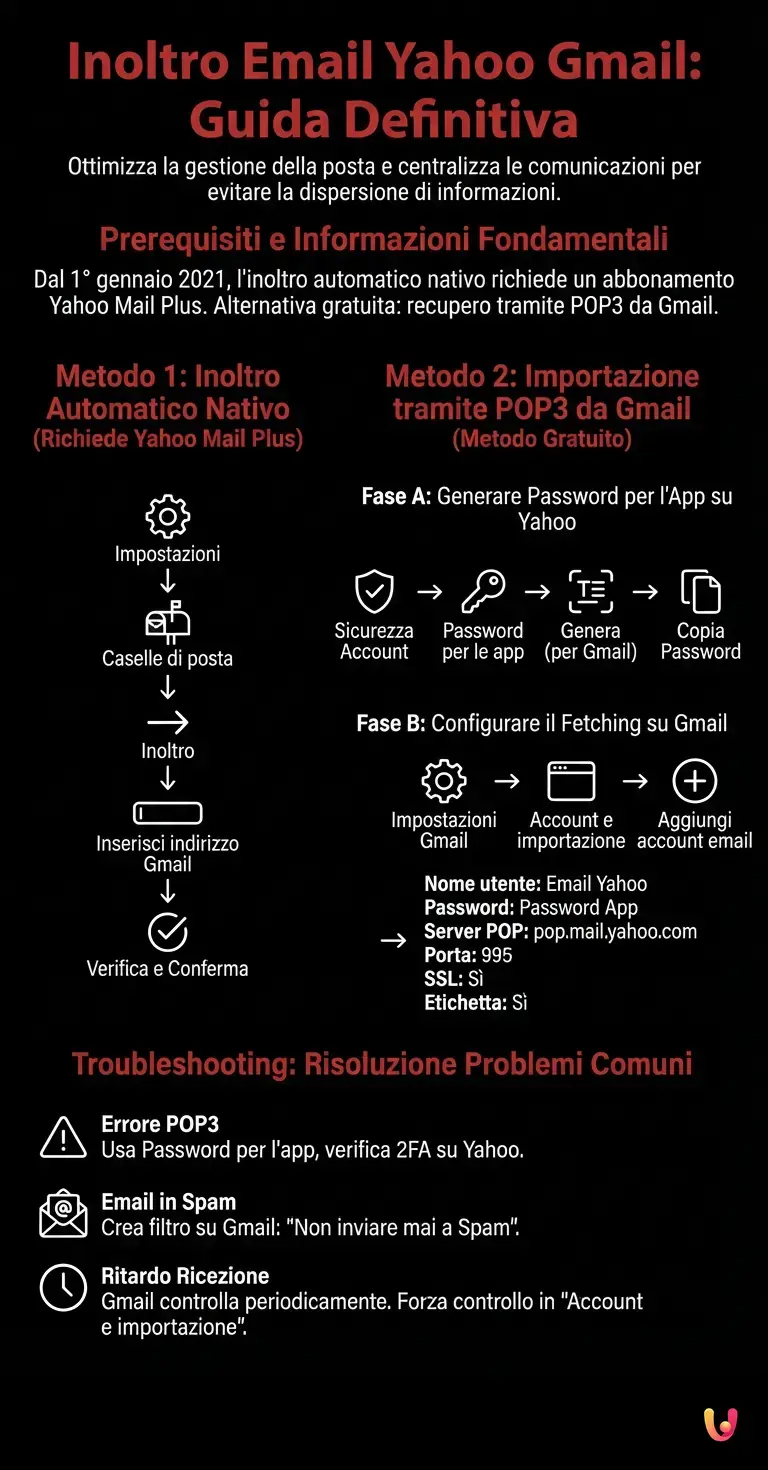
Se sei un utente premium, la configurazione dell’inoltro email yahoo gmail è diretta e viene gestita interamente dai server di Yahoo. Segui questi passaggi con attenzione:
- Accesso all’account: Effettua il login alla tua casella di posta Yahoo da un browser desktop.
- Navigazione alle Impostazioni: Clicca sull’icona dell’ingranaggio (Impostazioni) situata nell’angolo in alto a destra dello schermo, quindi seleziona Altre impostazioni (o More Settings).
- Selezione della Casella: Nel menu laterale sinistro, clicca sulla voce Caselle di posta (Mailboxes).
- Scelta dell’Account: Sotto la sezione “Elenco caselle di posta”, seleziona il tuo indirizzo email Yahoo principale.
- Configurazione dell’Inoltro: Scorri verso il basso nel pannello di destra fino a trovare la sezione Inoltro (Forwarding).
- Inserimento Indirizzo: Inserisci il tuo indirizzo Gmail completo nel campo di testo dedicato.
- Verifica: Clicca su Verifica. Yahoo invierà un’email di conferma al tuo indirizzo Gmail.
- Conferma su Gmail: Apri una nuova scheda, accedi a Gmail, apri l’email ricevuta da Yahoo e clicca sul link di conferma. Torna su Yahoo e salva le impostazioni.
Metodo 2: Importazione tramite POP3 da Gmail (Metodo Gratuito)

Se utilizzi la versione gratuita di Yahoo Mail, puoi aggirare il blocco dell’inoltro istruendo Gmail a “pescare” (fetch) le email da Yahoo utilizzando il protocollo POP3. Questo metodo è altrettanto efficace, sebbene Gmail possa impiegare alcuni minuti tra un controllo e l’altro.
Fase A: Generare una Password per l’App su Yahoo
Per motivi di sicurezza, Yahoo non permette a Gmail di accedere usando la tua password standard. Devi creare una password specifica:
- Accedi a Yahoo e vai alla pagina Sicurezza dell’account.
- Scorri fino a Password per le app e clicca su Genera password per l’app.
- Seleziona “Altra app” dal menu a tendina, digita “Gmail” e clicca su Genera.
- Copia la password di 16 caratteri generata (senza spazi). Ti servirà a breve.
Fase B: Configurare il Fetching su Gmail
- Accedi al tuo account Gmail.
- Clicca sull’icona dell’ingranaggio in alto a destra e seleziona Visualizza tutte le impostazioni.
- Vai alla scheda Account e importazione.
- Nella sezione Controlla la posta da altri account, clicca su Aggiungi un account email.
- Si aprirà una finestra pop-up. Inserisci il tuo indirizzo email Yahoo e clicca su Avanti.
- Seleziona Importa le email dal mio altro account (POP3) e procedi.
- Compila i campi come segue:
- Nome utente: Il tuo indirizzo email Yahoo completo.
- Password: Incolla la Password per l’app generata nella Fase A (NON la tua password normale di Yahoo).
- Server POP: pop.mail.yahoo.com
- Porta: 995
- Spunta la casella: Lascia una copia del messaggio scaricato sul server (consigliato per avere un backup su Yahoo).
- Spunta la casella: Usa sempre una connessione sicura (SSL) quando scarichi la posta.
- Spunta la casella: Applica etichetta ai messaggi in arrivo (utile per distinguere le email di Yahoo da quelle di Gmail).
- Clicca su Aggiungi account.
Esempi Pratici e Casi d’Uso
L’implementazione di queste procedure è particolarmente utile in scenari specifici. Ad esempio, un professionista freelance che ha utilizzato Yahoo per anni per i contatti storici, ma che ora gestisce i clienti tramite Google Workspace, può utilizzare il Metodo 2 per applicare automaticamente un’etichetta “Clienti Storici” su Gmail. In questo modo, ogni email inoltrata da Yahoo viene categorizzata istantaneamente, mantenendo l’inbox pulita e azzerando il rischio di perdere comunicazioni vitali.
Troubleshooting: Risoluzione dei Problemi Comuni
Durante la configurazione dell’inoltro email yahoo gmail, potresti incontrare alcuni ostacoli. Ecco come risolverli rapidamente:
- Errore di autenticazione POP3 su Gmail: Assicurati di aver utilizzato la Password per l’app e non la tua password principale di Yahoo. Verifica inoltre che l’autenticazione a due fattori (2FA) su Yahoo sia configurata correttamente, poiché è un requisito per generare le password per le app.
- Le email inoltrate finiscono in Spam su Gmail: Crea un filtro su Gmail. Vai su Impostazioni > Filtri e indirizzi bloccati > Crea un nuovo filtro. Inserisci il tuo indirizzo Yahoo nel campo “Da”, clicca su “Crea filtro” e spunta l’opzione Non inviare mai a Spam.
- Ritardo nella ricezione (Metodo 2): Il protocollo POP3 di Gmail controlla gli account esterni in base al volume di posta. Se ricevi poche email, Gmail controllerà meno frequentemente (fino a un’ora di ritardo). Per forzare il controllo, vai su Account e importazione e clicca su Controlla la posta ora.
In Breve (TL;DR)
Ottimizzare la gestione della posta elettronica è fondamentale e inoltrare i messaggi da Yahoo a Gmail permette di centralizzare facilmente tutte le comunicazioni importanti.
Il trasferimento automatico nativo verso altre piattaforme richiede attualmente un abbonamento a Yahoo Mail Plus, configurabile direttamente dalle impostazioni del proprio account principale.
Gli utenti gratuiti possono aggirare il blocco istruendo Gmail a recuperare la posta tramite protocollo POP3, utilizzando una specifica password generata per le applicazioni.
Conclusioni

Configurare l’inoltro automatico da Yahoo a Gmail richiede pochi minuti ma offre un enorme vantaggio in termini di produttività. Che tu scelga la via dell’inoltro nativo tramite Yahoo Mail Plus o l’alternativa gratuita del fetching POP3 di Gmail, ora possiedi tutte le competenze tecniche per unificare le tue caselle di posta. Come next step, ti consigliamo di testare la configurazione inviando un’email di prova da un terzo indirizzo verso il tuo account Yahoo, verificando che arrivi correttamente e con le giuste etichette nella tua inbox di Google.
Domande frequenti

Per trasferire i messaggi senza un abbonamento premium, devi utilizzare la funzione di importazione POP3 presente nelle impostazioni di Google. Questo metodo permette al tuo account Google di scaricare automaticamente la posta in arrivo dal server di origine, aggirando il blocco delle funzioni gratuite in modo del tutto legale e sicuro.
Dal duemilaventuno la piattaforma ha modificato le proprie regole rendendo questa funzione esclusiva per gli utenti con piano Plus. Chi possiede un profilo base non può inserire un indirizzo di destinazione diretto nelle impostazioni principali della casella di posta, dovendo quindi ricorrere a metodi alternativi per la gestione dei messaggi.
Non devi utilizzare la tua chiave di accesso standard, ma risulta fondamentale generare una password per le app specifica per questo scopo. Puoi crearla accedendo alla sezione sicurezza del tuo profilo di origine e selezionando la voce dedicata alla generazione di codici per applicazioni esterne, garantendo così la massima protezione.
Il sistema di Google controlla i server esterni con una frequenza variabile basata sul volume di posta ricevuta, potendo impiegare fino a sessanta minuti di ritardo. Se hai bisogno di visualizzare subito una comunicazione urgente, puoi forzare il controllo manuale tramite la scheda account e importazione presente nelle impostazioni generali.
Il metodo migliore consiste nel creare un filtro personalizzato nelle impostazioni della tua casella di destinazione. Basterà indicare il tuo vecchio indirizzo come mittente e selezionare la regola per non inviare mai i messaggi corrispondenti nella cartella della posta indesiderata, mantenendo le comunicazioni sempre visibili nella posta in arrivo.
Hai ancora dubbi su Inoltro Email Yahoo Gmail: Guida Definitiva?
Digita qui la tua domanda specifica per trovare subito la risposta ufficiale di Google.
Fonti e Approfondimenti






Hai trovato utile questo articolo? C’è un altro argomento che vorresti vedermi affrontare?
Scrivilo nei commenti qui sotto! Prendo ispirazione direttamente dai vostri suggerimenti.