

Configurare Yahoo Mail su client di posta di terze parti può sembrare un’operazione complessa a causa dei recenti aggiornamenti sui protocolli di sicurezza. Se stai cercando di collegare il tuo account a software esterni e continui a ricevere errori di autenticazione, la soluzione risiede nella creazione di credenziali specifiche. In questa guida tecnica e dettagliata, esploreremo ogni singolo passaggio necessario per generare e utilizzare correttamente questi codici di accesso, garantendo la massima protezione per i tuoi dati personali.
Cosa Sono e Perché Servono
La password app yahoo è un codice di 16 lettere generato casualmente che autorizza applicazioni di terze parti ad accedere al tuo account. È indispensabile per software che non supportano i moderni protocolli di accesso sicuro richiesti da Yahoo Mail.
Secondo la documentazione ufficiale in materia di sicurezza informatica, i provider di posta elettronica hanno progressivamente abbandonato l’autenticazione di base (Basic Auth) in favore del protocollo OAuth 2.0. Tuttavia, molti client di posta legacy, vecchie versioni di Microsoft Outlook, o applicazioni di sistema (come stampanti multifunzione e scanner di rete) non supportano questo standard. In questi scenari, fornire la tua password principale esporrebbe l’account a rischi enormi. Il codice specifico per le app risolve questo problema: crea un tunnel di accesso limitato e revocabile in qualsiasi momento, senza mai compromettere le credenziali master del tuo profilo.
Prerequisiti per la Creazione
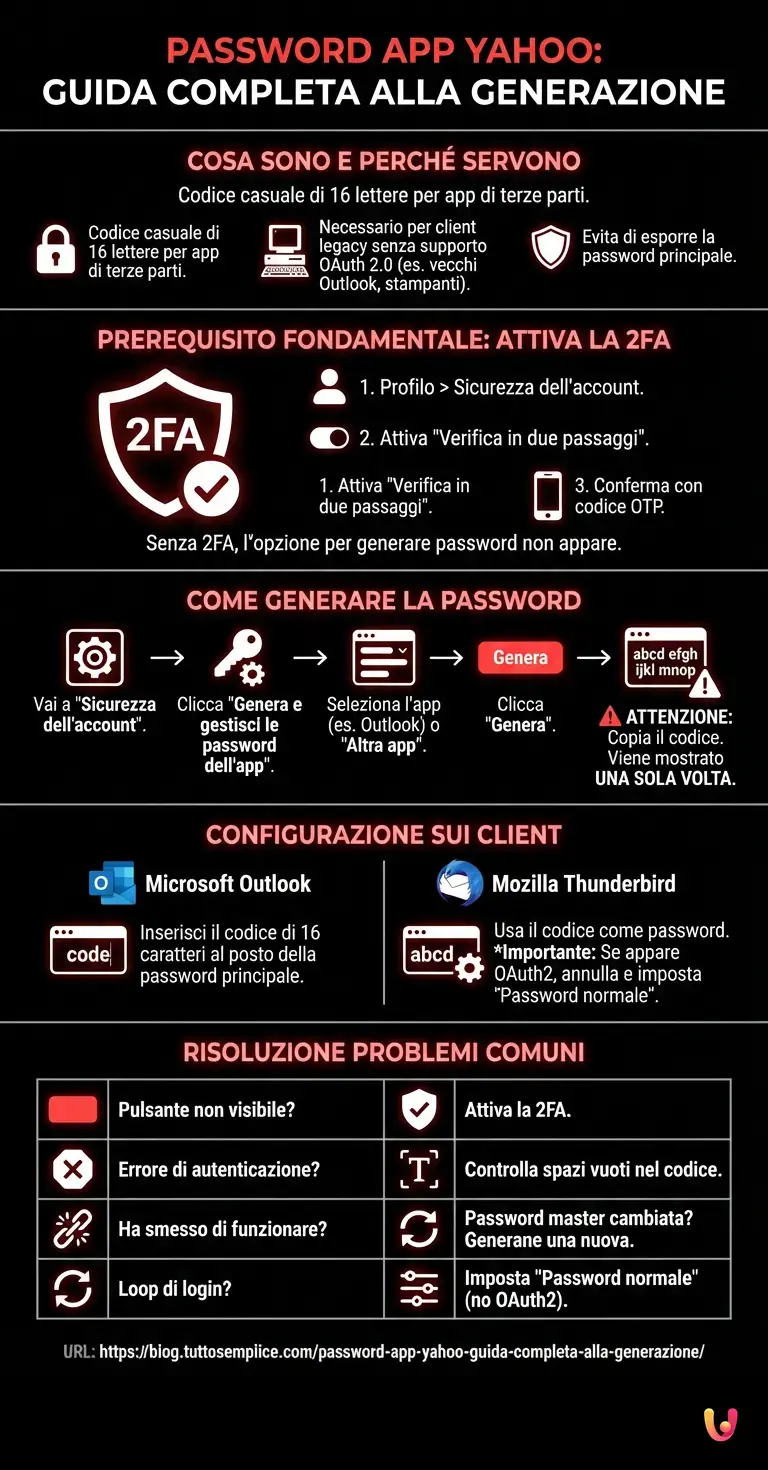
Per poter creare una password app yahoo, la documentazione ufficiale richiede l’attivazione preventiva della verifica in due passaggi. Senza questo requisito di sicurezza fondamentale, il sistema nasconderà l’opzione per generare codici di accesso per le applicazioni esterne.
Prima di procedere con la generazione, assicurati di aver configurato correttamente il tuo account. Ecco i passaggi obbligatori per preparare il profilo:
- Accesso al profilo: Effettua il login al tuo account tramite browser web.
- Navigazione alla sicurezza: Clicca sull’icona del tuo profilo in alto a destra e seleziona “Informazioni sull’account”, quindi spostati nella scheda “Sicurezza dell’account”.
- Attivazione 2FA: Scorri fino alla sezione “Verifica in due passaggi” (2FA) e attivala. Ti verrà richiesto di inserire un numero di cellulare valido o di collegare un’app di autenticazione (come Google Authenticator o Authy).
- Conferma: Inserisci il codice OTP ricevuto per confermare l’attivazione. Solo dopo questo passaggio l’interfaccia sbloccherà le funzionalità avanzate.
Come Generare la Password
La procedura per ottenere una password app yahoo richiede l’accesso alla dashboard di sicurezza del tuo profilo. Da qui, navigando nella sezione dedicata alle applicazioni, potrai selezionare il software desiderato e generare immediatamente il codice univoco da utilizzare.
Segui attentamente questa procedura step-by-step per creare il tuo codice di accesso sicuro:
- Rimani nella pagina Sicurezza dell’account (raggiungibile dalle impostazioni del profilo).
- Scorri verso il basso fino a individuare la voce Genera e gestisci le password dell’app (o dicitura simile, a seconda degli aggiornamenti dell’interfaccia).
- Clicca sul pulsante per avviare la procedura guidata.
- Ti verrà mostrato un menu a tendina. Seleziona l’applicazione che desideri configurare (es. “Outlook Desktop”, “Thunderbird”, “Mail per Mac”). Se la tua app non è in elenco, seleziona Altra app e digita un nome personalizzato per riconoscerla in futuro.
- Clicca sul pulsante Genera.
- Il sistema mostrerà una finestra pop-up contenente un codice di 16 caratteri. Attenzione: questo codice verrà mostrato una sola volta. Non chiudere la finestra finché non lo avrai inserito nel tuo client di posta.
Configurazione su Client di Posta
L’utilizzo pratico della password app yahoo avviene durante il setup del tuo client di posta. Quando il programma richiede le credenziali IMAP o POP3, dovrai incollare il codice generato al posto della tua password principale per completare l’autenticazione.
Di seguito analizziamo l’integrazione pratica sui due software di gestione email più diffusi in ambito desktop.
Microsoft Outlook
Per configurare Microsoft Outlook utilizzando la password app yahoo, aggiungi un nuovo account inserendo il tuo indirizzo email. Quando il sistema Microsoft richiederà la chiave di sicurezza, inserisci il codice di 16 caratteri appena generato senza spaziature.
Se stai configurando Outlook manualmente, assicurati di utilizzare i parametri IMAP ufficiali (imap.mail.yahoo.com sulla porta 993 con crittografia SSL/TLS). Nel campo dedicato alla password, ignora la tua password standard e incolla il codice generato. Spunta la casella “Memorizza password” per evitare che Outlook te la richieda ad ogni avvio.
Mozilla Thunderbird
L’integrazione su Mozilla Thunderbird tramite password app yahoo è immediata. Durante la configurazione manuale dei server in entrata e in uscita, inserisci il codice specifico per l’app nel campo della password per bypassare i blocchi di sicurezza standard.
Thunderbird è generalmente in grado di rilevare in automatico i server di Yahoo. Quando si apre la finestra di autenticazione, inserisci il tuo indirizzo email completo e il codice di 16 lettere. Se Thunderbird tenta di aprire una finestra di login web (OAuth2), annulla l’operazione, vai nelle impostazioni del server dell’account e modifica il metodo di autenticazione da “OAuth2” a “Password normale”, utilizzando poi il codice generato.
Risoluzione dei Problemi Comuni
Se non riesci a generare la password app yahoo, il problema principale è solitamente legato alle impostazioni di sicurezza dell’account. Consulta la tabella sottostante per identificare rapidamente gli errori più comuni e ripristinare il corretto funzionamento del servizio.
In base ai dati di settore e alle segnalazioni degli utenti, ecco le casistiche più frequenti e le relative soluzioni:
| Problema Riscontrato | Causa Probabile | Soluzione Consigliata |
|---|---|---|
| Pulsante “Genera password” non visibile | La verifica in due passaggi (2FA) non è attiva sul profilo. | Attiva la 2FA dalle impostazioni di sicurezza dell’account. |
| Errore di autenticazione sul client | Spazi vuoti copiati per errore insieme al codice di 16 caratteri. | Digita il codice manualmente o assicurati di non copiare spazi iniziali/finali. |
| La password ha smesso di funzionare | Hai cambiato la password principale dell’account Yahoo. | Il cambio della password master revoca in automatico tutte le password per le app. Generane una nuova. |
| Client bloccato in loop di login | Il client sta forzando l’uso di OAuth2 invece della password. | Modifica le impostazioni del server in entrata/uscita su “Password normale” (Basic Auth). |
In Breve (TL;DR)
La password per app di Yahoo è un codice di sicurezza indispensabile per collegare client di posta esterni senza compromettere le tue credenziali principali.
Per poter generare questo codice univoco, è obbligatorio attivare prima la verifica in due passaggi nelle impostazioni di sicurezza del tuo account Yahoo.
Una volta ottenuto il codice, dovrai inserirlo al posto della password standard durante la configurazione del tuo software di gestione email preferito.
Conclusioni

Gestire correttamente la password app yahoo è essenziale per mantenere elevati standard di sicurezza nel 2026. Revocare i codici inutilizzati e generarne di nuovi per ogni singolo dispositivo garantisce una protezione totale contro gli accessi non autorizzati.
Ricorda che la sicurezza del tuo account di posta elettronica è il fulcro della tua identità digitale. Utilizzare password specifiche per ogni applicazione non è solo un workaround tecnico per far funzionare vecchi software, ma una best practice fondamentale. Ti consigliamo di controllare periodicamente la lista delle applicazioni autorizzate nella tua dashboard di sicurezza e di rimuovere l’accesso a qualsiasi dispositivo o software che non utilizzi più regolarmente.
Domande frequenti

Questo codice speciale di sedici lettere serve per collegare il tuo indirizzo di posta a programmi di terze parti che non supportano i moderni standard di sicurezza. Utilizzando questa chiave di accesso temporanea eviti di inserire le tue credenziali principali in software esterni, proteggendo così il tuo account da potenziali rischi informatici e accessi non autorizzati.
Il sistema di sicurezza nasconde questa opzione fondamentale se non hai prima attivato la verifica in due passaggi sul tuo profilo personale. Per risolvere il problema devi accedere alle impostazioni di sicurezza del tuo account e configurare un metodo di autenticazione a due fattori tramite numero di cellulare o applicazione dedicata.
Quando decidi di cambiare la tua chiave di accesso principale per motivi di sicurezza, il sistema di Yahoo revoca automaticamente tutti i codici generati in precedenza per le applicazioni esterne. Di conseguenza dovrai accedere nuovamente alla dashboard di sicurezza e creare nuovi codici di sedici caratteri per ogni client di posta che utilizzi regolarmente.
Questo fastidioso errore si verifica quando il programma di posta tenta di forzare il protocollo di accesso moderno invece di utilizzare il codice specifico appena creato. Per sbloccare la situazione in modo definitivo devi modificare le impostazioni del server in entrata e in uscita, scegliendo il metodo di autenticazione tramite password normale.
Il codice di sicurezza mostrato nella finestra a comparsa viene visualizzato una sola volta dal sistema e deve essere inserito immediatamente nel programma di posta che stai configurando. Se devi collegare un nuovo dispositivo o un software diverso, dovrai generare una chiave di accesso completamente nuova e dedicata esclusivamente a quello specifico utilizzo.
Hai ancora dubbi su Password App Yahoo: Guida Completa alla Generazione?
Digita qui la tua domanda specifica per trovare subito la risposta ufficiale di Google.
Fonti e Approfondimenti

- Linee guida di base sull’Autenticazione a più fattori (MFA) – National Institute of Standards and Technology (.gov)
- Specifiche del protocollo di autorizzazione sicura OAuth 2.0 – Wikipedia
- Funzionamento e standard dell’Autenticazione a due fattori (2FA) – Wikipedia
- Internet Message Access Protocol (IMAP) per la configurazione dei client di posta – Wikipedia



Hai trovato utile questo articolo? C’è un altro argomento che vorresti vedermi affrontare?
Scrivilo nei commenti qui sotto! Prendo ispirazione direttamente dai vostri suggerimenti.