

Contenuto generato con IA Dettagli
Quando si lavora a un documento lungo o complesso, capita spesso di dover eliminare pagina word per rimuovere fogli bianchi indesiderati o sezioni di testo ormai obsolete. Che si tratti di una pagina vuota comparsa misteriosamente alla fine del file, o di un intero capitolo che non serve più, Microsoft Word offre diversi metodi per pulire il documento in modo rapido e preciso.
In questa risorsa definitiva, esploreremo tutte le tecniche per cancellare pagina Word su Windows, Mac e Word Online, affrontando anche i casi più ostici come le pagine bianche generate da tabelle o da interruzioni di sezione invisibili.
Prerequisiti: L’importanza dei segni di formattazione nascosti (¶)
Prima di tentare di capire come eliminare una pagina su Word, è fondamentale comprendere perché quella pagina esiste. Word non crea pagine dal nulla: ogni pagina vuota contiene dei caratteri invisibili, come spazi, invii (paragrafi vuoti) o interruzioni di pagina manuali.
Per visualizzare questi elementi nascosti, devi attivare i segni di paragrafo:
- Apri il tuo documento in Microsoft Word.
- Vai alla scheda Home nella barra multifunzione in alto.
- Nel gruppo Paragrafo, fai clic sul pulsante Mostra/Nascondi ¶ (la scorciatoia da tastiera su Windows è
Ctrl+( e )oppureCtrl+Maiusc+8, su Mac èCommand+8).
Ora il tuo documento si riempirà di simboli ¶ alla fine di ogni riga e vedrai scritte tratteggiate come ——Interruzione di pagina——. Questo è il primo passo essenziale per il troubleshooting.
Come eliminare una pagina bianca in Word
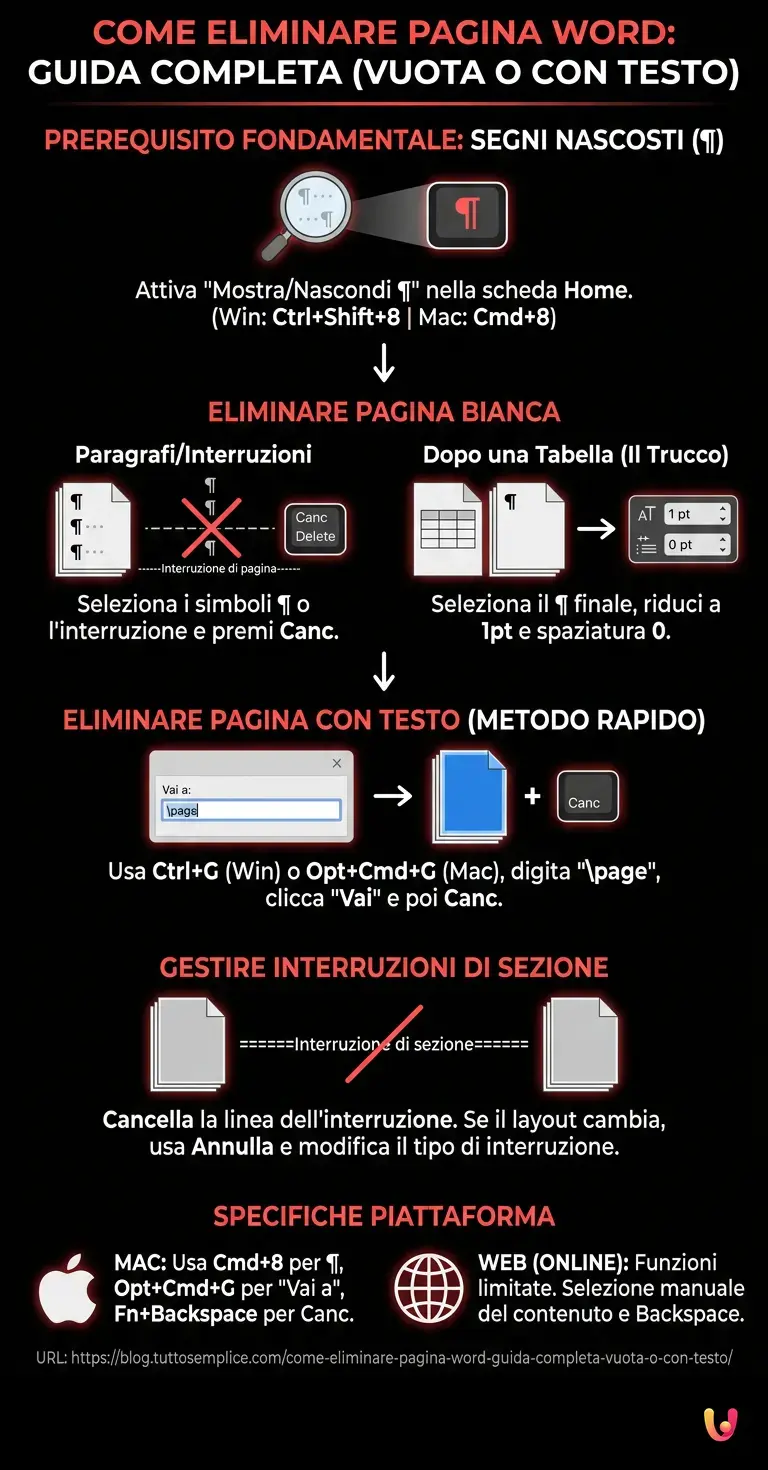 Immagine generata con IA
Le pagine vuote sono solitamente il risultato di tasti “Invio” premuti troppe volte o di interruzioni di pagina posizionate male. Ecco come procedere per eliminare pagina bianca Word.
Cancellare paragrafi vuoti e interruzioni di pagina
Se la pagina vuota si trova alla fine del documento o in mezzo al testo:
- Con il pulsante ¶ attivato, scorri fino alla pagina vuota che desideri rimuovere.
- Se vedi una serie di simboli ¶ che scendono lungo la pagina, selezionali tutti con il mouse.
- Premi il tasto Canc (o Backspace) sulla tastiera finché la pagina non scompare.
- Se invece noti la dicitura ——Interruzione di pagina——, posiziona il cursore del mouse appena prima di questa scritta e premi Canc (su Mac, Fn+Backspace o Delete).
Il trucco per la pagina vuota dopo una tabella
Uno dei problemi più frustranti di Word è la pagina bianca che appare alla fine di un documento se l’ultima cosa presente è una tabella. Microsoft Word inserisce obbligatoriamente un segno di paragrafo (¶) subito dopo una tabella, e non è possibile eliminare. Se la tabella arriva fino in fondo alla pagina, questo segno di paragrafo viene spinto nella pagina successiva, creando un foglio bianco ineliminabile con i metodi tradizionali.
Ecco la soluzione passo-passo per risolvere questo specifico problema:
- Attiva il pulsante ¶ dalla scheda Home.
- Vai all’ultima pagina vuota e seleziona il simbolo ¶.
- Sempre nella scheda Home, vai nel riquadro della dimensione del carattere.
- Digita 1 e premi Invio per ridurre il paragrafo a 1 punto di grandezza.
- Fai clic con il tasto destro sul simbolo ¶ selezionato, scegli Paragrafo… e assicurati che la spaziatura (Prima e Dopo) sia impostata su 0 pt. Fai clic su OK.
In questo modo, il segno di paragrafo diventerà così piccolo da riuscire a stare nello spazio bianco sotto la tabella nella pagina precedente, facendo scomparire la pagina vuota finale.
Come cancellare una pagina Word con testo o contenuti
 Immagine generata con IA
Se il tuo obiettivo non è eliminare una pagina bianca, ma piuttosto rimuovere un’intera pagina piena di testo, immagini o grafici, selezionare tutto manualmente con il mouse può essere impreciso. Word offre una funzione specifica per selezionare un’intera pagina in un colpo solo.
Metodo rapido con la funzione “Vai a” (Ctrl+G)
Questo è il metodo più sicuro e rapido consigliato dagli esperti per eliminare una pagina ricca di contenuti:
- Fai clic in un punto qualsiasi della pagina che desideri eliminare.
- Premi la combinazione di tasti Ctrl+G (su alcune versioni puoi usare anche F5). Si aprirà la finestra di dialogo Trova e sostituisci sulla scheda Vai a.
- Nel campo “Numero della pagina”, digita esattamente questo comando: page
- Fai clic sul pulsante Vai e poi clicca su Chiudi.
- Noterai che tutto il contenuto di quella specifica pagina è ora perfettamente evidenziato.
- Premi semplicemente il tasto Canc (o Backspace) sulla tua tastiera.
Assicurati di verificare sempre che la selezione di page non includa accidentalmente porzioni della pagina successiva o precedente se la formattazione dei paragrafi è a cavallo tra due pagine. Prima di premere Canc, dai una rapida occhiata ai margini della selezione.
Utilizzare il Riquadro di spostamento
Il riquadro di spostamento è utile per orientarsi nei documenti lunghi:
- Vai alla scheda Visualizza nella barra multifunzione.
- Metti la spunta sulla casella Riquadro di spostamento.
- Nel menu laterale che si apre a sinistra, clicca sulla scheda Pagine.
Da qui puoi visualizzare le miniature di tutte le pagine. Sebbene non sia possibile eliminare direttamente la pagina premendo Canc sulla miniatura (come faresti con le slide in PowerPoint), puoi usare le miniature per navigare velocemente verso la pagina indesiderata, selezionarne il contenuto nel documento principale e cancellarlo.
Gestire le interruzioni di sezione
A volte, una pagina vuota è causata da un’Interruzione di sezione (Pagina successiva) o (Pagina pari/dispari). Le interruzioni di sezione vengono usate per cambiare il layout di specifiche parti del documento (ad esempio per avere una pagina in orizzontale in un documento in verticale).
Secondo la documentazione ufficiale di Microsoft, l’eliminazione di un’interruzione di sezione unisce i due testi, facendogli assumere la formattazione della sezione successiva all’interruzione eliminata.
Se devi eliminare l’interruzione per rimuovere la pagina bianca:
- Assicurati che i segni ¶ siano visibili.
- Individua la riga con la scritta ======Interruzione di sezione (Pagina successiva)======.
- Posizionati prima della linea e premi Canc.
- Attenzione: Se l’impaginazione del documento si altera dopo l’eliminazione, usa la funzione Annulla (Ctrl+Z) e, invece di cancellarla, cambia il tipo di interruzione andando su Layout > Imposta pagina > Layout e cambiando l’inizio della sezione in “Continua”.
Come eliminare una pagina su Word per Mac e Word Online
I principi base sono gli stessi, ma alcune scorciatoie cambiano a seconda del dispositivo o della piattaforma che stai utilizzando.
Word per Mac
Se utilizzi macOS, la procedura per eliminare una pagina con testo è la seguente:
- Posiziona il cursore nella pagina da rimuovere.
- Premi Option+Command+G per aprire la finestra “Vai a”.
- Digita page e premi Invio.
- Chiudi la finestra e premi il tasto Delete sulla tastiera del Mac.
Per le pagine bianche, usa Command+8 per rivelare i segni di paragrafo e rimuovi le interruzioni o gli spazi in eccesso.
Word Online (Web)
La versione web di Word (Microsoft 365 online) è più semplificata. Non possiede la funzione avanzata “Vai a” con il comando page, né permette di manipolare finemente l’interlinea a 1pt come nella versione desktop.
Per cancellare pagina Word online, dovrai selezionare il testo o gli spazi manualmente tenendo premuto il tasto sinistro del mouse, trascinando fino in fondo alla pagina, e premendo Backspace. Per mostrare o nascondere i segni di paragrafo, il pulsante ¶ si trova sempre nella scheda Home della barra multifunzione web.
Risoluzione dei problemi comuni (Troubleshooting)
- La pagina non si cancella in nessun modo: Verifica di non essere in un documento con layout di stampa bloccato o che il file non sia protetto da modifiche (Revisione > Rimuovi protezione documento).
- Eliminando l’ultima pagina si sballano i margini: Hai eliminato un’interruzione di sezione. Usa Ctrl+Z per annullare e segui i passaggi illustrati nel paragrafo dedicato alle interruzioni di sezione.
- La pagina bianca contiene un’intestazione o un piè di pagina: Non è necessario cancellarli manualmente. Se rimuovi i paragrafi vuoti o l’interruzione di pagina dal corpo del testo, la pagina sparirà portando via con sé anche intestazione e piè di pagina di quel foglio specifico.
In Breve (TL;DR)
Per eliminare le pagine vuote o con testo su Word, il primo passo fondamentale consiste nell’attivare i segni di formattazione nascosti.
La guida spiega come cancellare i paragrafi vuoti e risolvere il fastidioso problema della pagina bianca finale generata dalle tabelle.
Infine, l’utilizzo della funzione Vai a permette di selezionare e cancellare istantaneamente intere pagine ricche di testo o di elementi grafici.
Conclusioni

Sapere come eliminare una pagina su Word in modo efficace ti farà risparmiare tempo prezioso e manterrà i tuoi documenti professionali e privi di difetti di impaginazione. Ricorda sempre che il pulsante ¶ è il tuo miglior alleato: rendendo visibile l’invisibile, capirai immediatamente se la pagina da cancellare è causata da un’interruzione di pagina, da invii accidentali o da una complessa interruzione di sezione. Ora hai a disposizione tutti gli strumenti, dalle scorciatoie rapide con Ctrl+G fino ai trucchi avanzati per gestire le tabelle a fine documento, per mantenere il controllo totale sulla formattazione dei tuoi file su qualsiasi sistema operativo.
Domande frequenti (FAQ)
Come faccio a eliminare pagina bianca Word che non vuole cancellarsi?
Il motivo più comune per una pagina bianca ineliminabile è la presenza di una tabella alla fine della pagina precedente. Seleziona il simbolo di paragrafo (¶) nell’ultima pagina vuota e riduci la dimensione del suo font a 1 punto.
Esiste un pulsante per cancellare un’intera pagina in Word?
Non esiste un pulsante singolo con un solo clic. Il metodo più vicino è posizionarsi sulla pagina, premere Ctrl+G, digitare page per selezionare l’intero contenuto del foglio, e poi premere il tasto Canc.
Posso eliminare una pagina dal Riquadro di spostamento?
In Microsoft Word non è possibile eliminare direttamente le pagine facendo clic con il tasto destro sulle loro miniature nel Riquadro di spostamento, a differenza di quanto accade con le diapositive in PowerPoint. Devi selezionare il testo nel documento principale e cancellarlo.
Domande frequenti

Per rimuovere una pagina bianca finale, che spesso viene causata dalla presenza di una tabella, bisogna rendere visibili i simboli di paragrafo nascosti nel documento. Selezionando il simbolo di paragrafo posizionato nella pagina vuota e riducendo la dimensione del suo carattere a 1 punto, questo elemento si sposterà nella pagina precedente, eliminando così il foglio superfluo in modo definitivo.
Il metodo migliore e più rapido consiste nel posizionare il cursore del mouse in un punto qualsiasi della pagina da rimuovere e premere la combinazione di tasti Ctrl+G su Windows o Option+Command+G su Mac. Nella finestra di dialogo che si apre, digitando il comando speciale barra rovesciata page e premendo Invio, tutto il contenuto della pagina verrà selezionato automaticamente per essere cancellato premendo il tasto Canc.
Questo problema si verifica solitamente a causa di elementi invisibili come le interruzioni di sezione o i paragrafi vuoti nascosti che occupano spazio nel foglio. Attivando la visualizzazione dei caratteri non stampabili tramite il pulsante con il simbolo di paragrafo nella scheda Home, è possibile individuare facilmente questi elementi nascosti e cancellarli manualmente per sbloccare e rimuovere la pagina.
Se la cancellazione di questa interruzione altera la formattazione generale del documento, si può annullare questa azione premendo Ctrl+Z sulla tastiera. Successivamente, si deve accedere alla scheda Layout, selezionare la voce Imposta pagina e modificare la tipologia di inizio della sezione impostandola su Continua per mantenere il layout corretto senza creare fogli vuoti.
La versione web di Word non dispone di funzioni avanzate come la selezione automatica tramite comandi rapidi o la riduzione del carattere a 1 punto. Per procedere alla eliminazione, bisogna selezionare manualmente il testo o gli spazi vuoti trascinando il cursore del mouse fino alla fine del foglio e premere il tasto Backspace sulla tastiera del computer.
Hai ancora dubbi su Come eliminare pagina Word: Guida completa (vuota o con testo)?
Digita qui la tua domanda specifica per trovare subito la risposta ufficiale di Google.


Hai trovato utile questo articolo? C’è un altro argomento che vorresti vedermi affrontare?
Scrivilo nei commenti qui sotto! Prendo ispirazione direttamente dai vostri suggerimenti.