
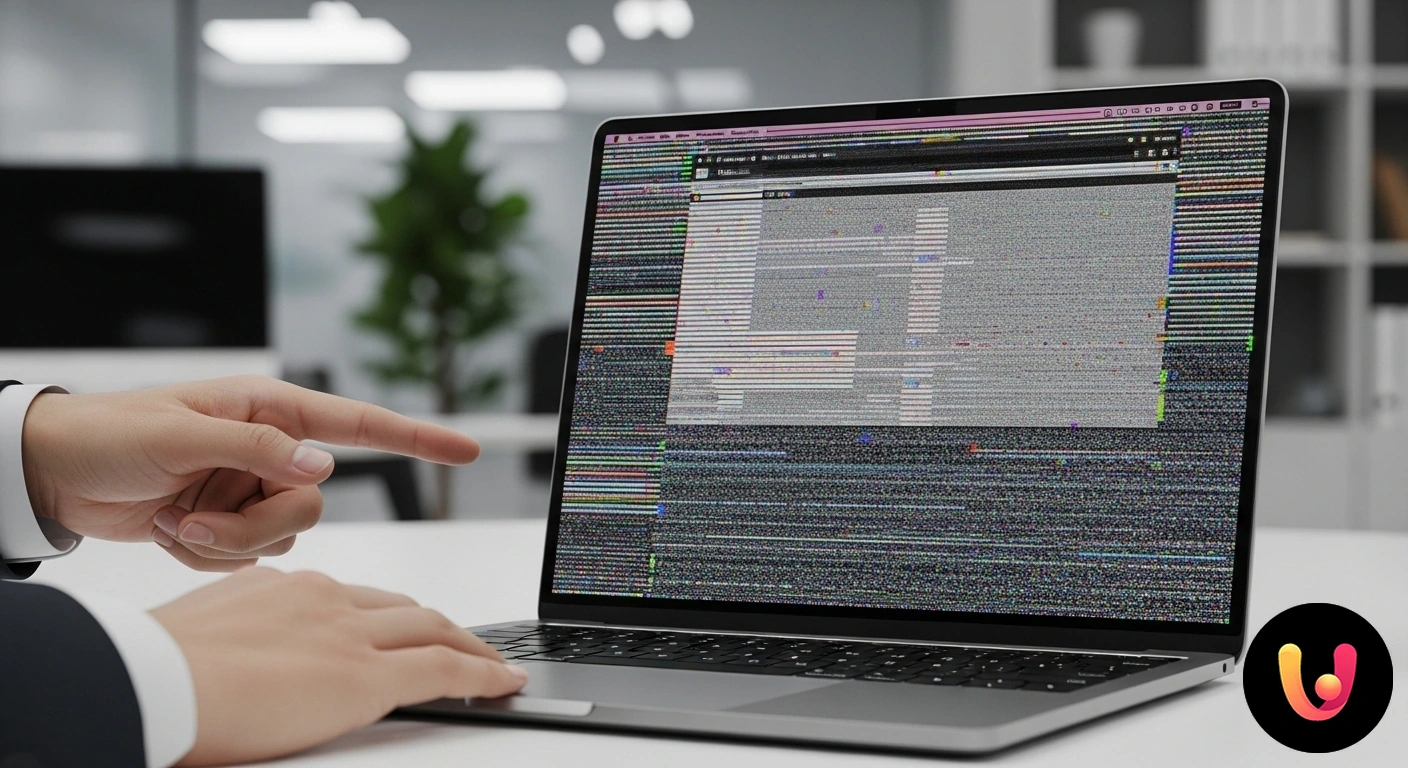
Imaginez-vous plongé dans votre jeu préféré ou en train de travailler sur un projet graphique important sur votre ordinateur portable. Soudain, l’écran se met à afficher d’étranges lignes, des couleurs déformées ou des polygones fous. Ces perturbations visuelles, connues sous le nom d’artefacts graphiques, sont le signe que quelque chose ne va pas avec votre carte graphique (GPU). Sur un marché comme le marché français et européen, où l’ordinateur portable est un outil de travail et de loisir quotidien, il est essentiel de comprendre ce problème. Notre culture, qui allie la tradition du soin apporté à ses outils à l’innovation technologique, nous pousse à rechercher des solutions efficaces pour maintenir nos appareils toujours performants.
Les artefacts graphiques ne sont pas seulement une nuisance esthétique ; ils peuvent indiquer des problèmes qui, s’ils sont ignorés, pourraient entraîner des pannes matérielles coûteuses. Du professionnel utilisant des logiciels de modélisation 3D au joueur passionné, en passant par celui qui regarde simplement un film, personne n’est à l’abri. Cet article explorera les causes de ces défauts visuels, en proposant une démarche claire pour les diagnostiquer et les résoudre, alliant une approche pratique à une compréhension technique accessible à tous.
Que Sont les Artefacts Graphiques et Comment les Reconnaître
Les artefacts graphiques sont des erreurs visuelles générées par la carte graphique qui altèrent l’image normale à l’écran. Ils peuvent se manifester sous de nombreuses formes, souvent confondues avec des problèmes de moniteur ou de logiciel. Les reconnaître est la première étape d’un diagnostic correct. Parmi les manifestations les plus courantes, on trouve des lignes verticales ou horizontales qui traversent l’écran, souvent de couleurs vives comme le vert ou le rouge. Un autre symptôme est le scintillement (flickering), où l’image clignote ou tremble de manière intermittente. Vous pourriez également remarquer l’apparition de carrés ou de blocs de pixels anormalement colorés, des textures manquantes ou déformées dans les jeux vidéo, et même des polygones qui s’étirent de manière anormale à l’écran. Ces défauts peuvent apparaître de manière aléatoire ou devenir plus évidents lorsque le GPU est fortement sollicité, par exemple lors de sessions de jeu intenses ou de l’utilisation de logiciels graphiques.
Les Causes Principales des Artefacts sur la Carte Graphique
Comprendre l’origine des artefacts graphiques est crucial pour trouver la bonne solution. Les causes peuvent être divisées en trois catégories principales : les problèmes logiciels, la surchauffe et les pannes matérielles. Chacune nécessite une approche différente, de la simple installation d’un pilote à des interventions plus complexes. Analyser les symptômes dans le contexte où ils apparaissent peut déjà fournir un indice important sur la nature du problème.
Problèmes Logiciels et Pilotes Obsolètes
La cause la plus courante et, heureusement, la plus simple à résoudre est liée au logiciel. Des pilotes de carte graphique obsolètes, corrompus ou mal installés sont souvent les principaux coupables. Les pilotes (ou drivers) sont le pont de communication entre le système d’exploitation et le GPU ; si ce pont est défectueux, les informations ne sont pas transmises correctement, générant des erreurs visuelles. Parfois, une mise à jour du système d’exploitation ou d’un jeu peut créer une incompatibilité avec les pilotes existants. C’est pourquoi il est fondamental non seulement de maintenir les pilotes à jour, mais aussi de savoir comment effectuer une installation propre si nécessaire. Si vous rencontrez des problèmes, un guide complet sur la manière de mettre à jour les pilotes Windows peut être la première étape vers une résolution rapide.
Surchauffe du GPU
La surchauffe est un ennemi silencieux des composants électroniques, en particulier dans les ordinateurs portables où l’espace pour la dissipation de la chaleur est limité. Lorsqu’une carte graphique fonctionne à des températures excessives pendant des périodes prolongées, sa stabilité est compromise, ce qui entraîne l’apparition d’artefacts. C’est particulièrement vrai pour les portables de gaming ou les stations de travail mobiles, poussés à la limite de leurs capacités. La poussière qui obstrue les ventilateurs et les grilles d’aération est une cause fréquente de surchauffe. Un signe typique est l’apparition d’artefacts après quelques minutes de jeu ou d’utilisation intensive, qui disparaissent une fois que le système refroidit. Surveiller les températures du GPU est une pratique essentielle pour prévenir les dommages à long terme. Si vous remarquez que votre ordinateur portable est brûlant, il est temps d’agir.
Overclocking Instable
L’overclocking, c’est-à-dire l’augmentation de la fréquence d’horloge du GPU pour obtenir des performances supérieures, est une pratique répandue parmi les passionnés. Cependant, si elle est poussée au-delà de ses limites de stabilité, la carte graphique peut commencer à produire des artefacts. Ces erreurs visuelles sont un signe clair que le GPU ne parvient pas à gérer les fréquences définies. Même un overclocking qui semble stable au début peut manifester des problèmes avec le temps, en raison de la dégradation des composants ou de mises à jour logicielles qui augmentent la charge sur le matériel. Si vous avez overclocké votre GPU et que vous commencez à voir des artefacts, la première étape consiste à ramener les fréquences aux valeurs d’usine et à tester à nouveau la stabilité du système.
Pannes Matérielles de la Carte Graphique
C’est la cause la plus grave et, malheureusement, la plus coûteuse à résoudre. Une panne matérielle peut concerner différents composants de la carte graphique. La plus courante est l’endommagement des modules de mémoire vidéo (VRAM), qui peut se manifester par des artefacts en damier ou des motifs de couleurs spécifiques. Un autre problème sérieux est la dégradation des soudures qui relient la puce GPU à la carte mère, un défaut connu sous le nom de “BGA failure”, souvent causé par des cycles répétés de surchauffe et de refroidissement. Dans ces cas, les artefacts apparaissent presque immédiatement après le démarrage de l’ordinateur et persistent dans toutes les situations. Si les problèmes persistent après avoir exclu les causes logicielles et de surchauffe, il est probable que la carte graphique ne soit pas détectée correctement ou soit endommagée, nécessitant une intervention professionnelle.
Solutions Pratiques pour Résoudre les Artefacts Graphiques
Faire face aux artefacts graphiques nécessite une approche méthodique. Commencer par les solutions les plus simples et les moins invasives permet souvent de résoudre le problème sans frais et avec peu d’effort. Ce n’est qu’après avoir exclu les causes les plus courantes, comme les problèmes de pilotes ou la surchauffe, que l’on devrait envisager des diagnostics plus complexes ou l’intervention d’un technicien. Suivre une procédure ordonnée est la clé d’une résolution efficace des problèmes.
Mise à Jour et Réinstallation des Pilotes Graphiques
La première étape de la résolution des problèmes est toujours la mise à jour des pilotes. Rendez-vous sur le site officiel du fabricant de votre GPU (NVIDIA, AMD ou Intel) et téléchargez la dernière version disponible pour votre modèle d’ordinateur portable. Souvent, cependant, une simple mise à jour ne suffit pas. Il est conseillé d’effectuer une “réinstallation propre”, qui supprime complètement les anciens pilotes avant d’installer les nouveaux. Des outils comme Display Driver Uninstaller (DDU) peuvent aider à réaliser cette opération en profondeur. Après avoir désinstallé les anciens pilotes, redémarrez l’ordinateur et installez la nouvelle version. Ce processus résout la plupart des conflits logiciels et des installations corrompues qui causent des artefacts.
Surveillance et Gestion des Températures
Si vous soupçonnez que la surchauffe est la cause, il est fondamental d’agir pour améliorer le refroidissement de votre ordinateur portable. Utilisez des logiciels comme MSI Afterburner ou HWMonitor pour surveiller les températures du GPU en temps réel, surtout en charge. Si les températures dépassent régulièrement 85-90°C, il est nécessaire d’intervenir. La solution la plus immédiate est de nettoyer les ventilateurs et les grilles d’aération de la poussière accumulée, en utilisant de l’air comprimé. Assurez-vous également d’utiliser l’ordinateur portable sur une surface plane et rigide pour favoriser la circulation de l’air. L’utilisation d’un support de refroidissement pour ordinateur portable peut fournir une aide supplémentaire. Si le ventilateur de l’ordinateur portable est bruyant et que les températures restent élevées, il pourrait être nécessaire de remplacer la pâte thermique, une opération qu’il vaut mieux confier à un technicien expérimenté.
Supprimer l’Overclocking et Tester la Stabilité
Si vous avez overclocké votre carte graphique, il est temps de faire marche arrière. Utilisez le même logiciel que celui utilisé pour l’overclocking (comme MSI Afterburner) pour restaurer les fréquences d’horloge du cœur et de la mémoire aux valeurs par défaut du fabricant. Après avoir supprimé l’overclocking, il est important de tester la stabilité du système. Lancez un logiciel de benchmark graphique comme Unigine Heaven ou FurMark pendant au moins 10-15 minutes, en surveillant l’écran pour la réapparition d’artefacts. Si les problèmes disparaissent, vous avez trouvé le coupable. Vous pouvez essayer de trouver un overclocking plus léger et stable, en augmentant les fréquences par petits incréments et en testant la stabilité à chaque étape.
Diagnostic Matériel Approfondi
Si aucune des solutions précédentes n’a fonctionné, il est probable que le problème soit d’ordre matériel. À ce stade, les options de bricolage se réduisent. Un test utile consiste à connecter l’ordinateur portable à un moniteur externe : si les artefacts apparaissent également sur l’écran externe, le problème vient presque certainement de la carte graphique et non de l’écran du portable. Dans ce scénario, la meilleure solution est de s’adresser à un centre de service spécialisé. Les techniciens peuvent effectuer des diagnostics plus approfondis et, si nécessaire, procéder à des interventions complexes comme le “reballing” (remplacement des soudures de la puce GPU) ou le remplacement de la carte mère entière. La réparation matérielle peut avoir un coût significatif, mais il est souvent inférieur à l’achat d’un nouvel ordinateur portable.
Prévention : Maintenir sa Carte Graphique en Bonne Santé
Mieux vaut prévenir que guérir, un dicton qui s’applique parfaitement à l’entretien des appareils électroniques. Maintenir la carte graphique de son ordinateur portable en bonne santé nécessite une combinaison de bonnes habitudes et d’un entretien régulier. Un nettoyage périodique des grilles d’aération et des ventilateurs pour éviter l’accumulation de poussière est fondamental pour garantir un refroidissement optimal. Il est tout aussi important de maintenir les pilotes graphiques constamment à jour, en installant les nouvelles versions dès qu’elles sont publiées par les fabricants. Évitez d’exposer l’ordinateur portable à des températures extrêmes et assurez-vous qu’il dispose toujours d’une ventilation adéquate pendant son utilisation. Ces pratiques simples, qui allient le soin traditionnel de ses outils à l’innovation de la maintenance moderne, peuvent prolonger de manière significative la durée de vie de votre GPU et garantir des performances stables dans le temps.
En Bref (TL;DR)
Si vous voyez des artefacts graphiques sur votre ordinateur portable, ce guide vous aidera à en identifier les causes courantes, allant des problèmes logiciels aux pannes matérielles, et vous fournira les solutions pour les résoudre.
Des températures élevées aux pilotes obsolètes, nous analysons les causes et vous guidons pas à pas vers la solution.
Enfin, nous vous guiderons à travers les solutions les plus efficaces, allant de la mise à jour des pilotes logiciels à des interventions ciblées sur le matériel.
Conclusion
Les artefacts graphiques sur un ordinateur portable, bien qu’alarmants, ne signifient pas nécessairement la fin de l’appareil. Comme nous l’avons vu, les causes peuvent varier de simples problèmes logiciels, comme des pilotes obsolètes, à des questions plus complexes comme la surchauffe ou des pannes matérielles. En suivant une approche méthodique, en commençant par les solutions les plus simples comme la mise à jour des pilotes et le nettoyage du système de refroidissement, il est souvent possible de résoudre le problème soi-même. Comprendre les signaux que notre ordinateur portable nous envoie est la première étape d’un diagnostic correct. Sur le marché français et européen, où la technologie fait partie intégrante de la vie quotidienne, avoir les connaissances nécessaires pour faire face à ces désagréments allie la tradition de l’entretien à l’innovation, permettant de préserver la valeur et la fonctionnalité de nos précieux outils de travail et de loisir.
Questions fréquentes
Les artefacts graphiques sont des anomalies visuelles ou des distorsions de l’image qui apparaissent sur l’écran de votre ordinateur portable. Ils se manifestent sous forme de lignes aléatoires, de points colorés, de polygones déplacés, de textures manquantes ou de scintillements. Ces erreurs indiquent que la carte graphique (GPU) ne traite pas correctement les données de l’image. En pratique, vous voyez des éléments graphiques qui ne devraient pas être là, ruinant l’affichage normal. Si vous connectez votre portable à un moniteur externe et que les artefacts persistent, le problème est presque certainement lié au GPU et non à l’écran de l’ordinateur portable.
Les causes des artefacts graphiques sont variées. La plus courante est la surchauffe du GPU : lorsque les températures dépassent un certain seuil, le processeur graphique commet des erreurs de calcul. D’autres causes fréquentes incluent des pilotes de carte vidéo obsolètes, corrompus ou mal installés. Un overclocking trop poussé peut également rendre le GPU instable. Dans les cas les plus graves, les artefacts peuvent être le symptôme d’une panne matérielle imminente, comme un dommage à la mémoire VRAM ou à la puce graphique elle-même.
Avant de vous adresser à un technicien, vous pouvez essayer quelques étapes. Tout d’abord, mettez à jour les pilotes de votre carte graphique vers la dernière version disponible sur le site du fabricant. Si le problème est récent, essayez de réinstaller une version précédente des pilotes. Vérifiez les températures du GPU avec un logiciel approprié : si elles sont trop élevées, nettoyez les ventilateurs et les grilles d’aération de l’ordinateur portable de la poussière. Si vous avez effectué un overclocking, ramenez les fréquences aux valeurs d’usine. Si ces solutions ne fonctionnent pas, le problème pourrait être d’ordre matériel et nécessiter une intervention professionnelle.
Pas nécessairement, mais c’est un signal d’alarme important. Souvent, les artefacts sont causés par des problèmes résolubles comme la surchauffe ou des conflits logiciels liés aux pilotes. Cependant, s’ils apparaissent de manière persistante, même à basses températures et avec les pilotes à jour, et qu’ils se manifestent dès l’écran de démarrage (BIOS), il est très probable qu’il y ait un dommage physique au GPU ou à sa mémoire. Dans ces cas, la carte vidéo pourrait être proche de la fin de son cycle de vie et une réparation ou le remplacement du composant pourrait être nécessaire.
Oui, la surchauffe est l’une des causes principales des artefacts graphiques. Le GPU d’un ordinateur portable fonctionne dans un espace restreint, et si le système de refroidissement n’est pas efficace ou est obstrué par la poussière, les températures peuvent monter rapidement, surtout lors d’activités intenses comme le jeu. Lorsque le GPU devient trop chaud, sa capacité à traiter correctement les informations diminue, entraînant des erreurs de rendu qui se manifestent sous forme d’artefacts visuels. Maintenir l’ordinateur portable propre et bien ventilé est fondamental pour prévenir ce type de problème.





Avez-vous trouvé cet article utile ? Y a-t-il un autre sujet que vous aimeriez que je traite ?
Écrivez-le dans les commentaires ci-dessous ! Je m'inspire directement de vos suggestions.