

Taper le Symbole du Copyright (©) peut sembler une tâche ardue lorsque l’on utilise un ordinateur portable moderne ou un clavier compact (comme les TKL ou les 60%). Traditionnellement, la combinaison classique nécessite l’utilisation de la touche Alt associée à un code numérique, mais dans ce guide, nous découvrirons comment insérer le symbole copyright sans pavé numérique de manière rapide et efficace, garantissant un flux de travail ininterrompu sur n’importe quel système d’exploitation.
Prérequis et Outils
Avant de procéder aux étapes techniques, il est fondamental d’identifier l’environnement de travail. Les méthodes pour générer des caractères spéciaux varient considérablement selon :
- Le Système d’Exploitation : Windows 10/11, macOS ou distributions Linux.
- Le Logiciel utilisé : Traitement de texte (Microsoft Word, Google Docs) ou champs de texte génériques (navigateur, éditeur de code).
- La Disposition du clavier : Présence ou absence de la touche Fn (Fonction) pour l’émulation du pavé numérique.
Méthodes pour Windows : Symbole copyright sans pavé
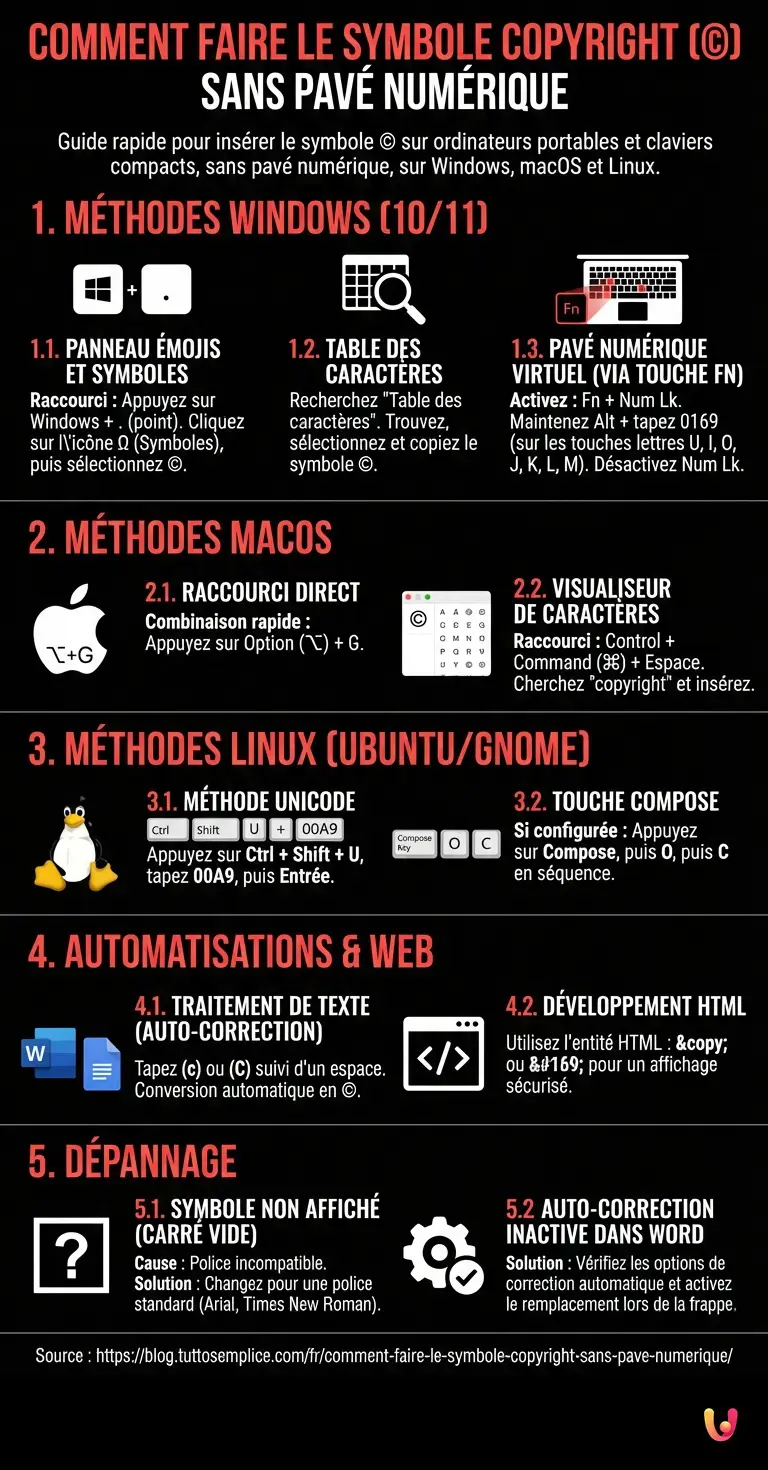
1. Le Panneau Émojis et Symboles (Windows 10 et 11)
Selon la documentation officielle de Microsoft, la méthode la plus rapide et universelle sur les systèmes d’exploitation récents est l’utilisation du panneau intégré des symboles, qui contourne complètement la nécessité de codes numériques.
- Placez le curseur à l’endroit exact où vous souhaitez insérer le symbole.
- Appuyez simultanément sur les touches Windows + . (point).
- Dans le panneau qui s’ouvre en superposition, cliquez sur l’icône des Symboles (souvent représentée par le symbole Oméga Ω).
- Faites défiler jusqu’à la section “Symboles généraux” ou “Symboles légaux” et sélectionnez le ©.
2. Utilisation de la Table des Caractères (Character Map)
Une alternative native, extrêmement fiable et toujours présente dans toutes les versions de Windows (y compris les plus anciennes) est la Table des caractères.
- Appuyez sur la touche Windows, tapez Table des caractères dans la barre de recherche et appuyez sur Entrée.
- Assurez-vous que la police sélectionnée dans le menu déroulant est la même que celle que vous utilisez dans votre document principal.
- Cherchez le symbole du copyright (pour aller plus vite, cochez “Affichage avancé”, écrivez “copyright” dans “Rechercher :” et cliquez sur Rechercher).
- Cliquez sur Sélectionner puis sur Copier. Vous pouvez maintenant le coller (Ctrl + V) n’importe où.
3. Le pavé numérique virtuel (Via touche Fn)
De nombreux ordinateurs portables dépourvus de pavé numérique physique possèdent un pavé “caché” mappé sur les touches de lettres (généralement les touches 7, 8, 9, U, I, O, J, K, L, M). Pour l’utiliser et répliquer le code Alt classique :
- Repérez la touche Fn et la touche Num Lk (Verr Num) sur votre clavier.
- Appuyez sur
Fn + Num Lkpour activer le pavé virtuel (souvent un indicateur LED s’allume). - Maintenez la touche Alt enfoncée et tapez 0169 en utilisant les touches de lettres qui correspondent aux chiffres imprimés en petit dessus.
- Relâchez Alt : le symbole apparaîtra. N’oubliez pas de désactiver le Verr Num en appuyant à nouveau sur
Fn + Num Lk.
Raccourcis pour macOS : L’approche Apple

Comme souligné par le support officiel Apple, macOS gère les caractères spéciaux de manière beaucoup plus directe via les touches de modification, rendant l’utilisation de codes numériques complexes totalement superflue.
- Raccourci direct au clavier : Appuyez simplement sur la combinaison
Option (⌥) + G. Le symbole © sera tapé instantanément. - Visualiseur de Caractères : Appuyez sur
Control + Command (⌘) + Espacepour ouvrir le visualiseur d’émojis et de symboles. Tapez “copyright” dans la barre de recherche supérieure et double-cliquez sur le caractère souhaité.
Insérer le copyright sur Linux (Ubuntu et dérivés)
Les utilisateurs Linux disposent d’outils puissants basés sur la norme Unicode. Le symbole du copyright correspond au code hexadécimal U+00A9.
- Méthode Unicode (GTK/GNOME) : Appuyez sur
Ctrl + Shift + U, relâchez les touches (un “u” souligné apparaîtra à l’écran), tapez 00A9 et appuyez sur Entrée ou la barre d’espace. - Touche Compose : Si vous avez configuré une touche Compose dans les paramètres du clavier, appuyez sur
Compose, suivi en séquence par les touchesOetC(lettres majuscules ou minuscules).
Exemples Pratiques : Automatisations dans les Traitements de Texte et le Web
Si vous rédigez un document formel ou développez une page web, il existe des méthodes contextuelles encore plus rapides.
- Microsoft Word et Google Docs : Profitez de la correction automatique. Tapez simplement
(c)ou(C)et appuyez sur la barre d’espace. Le logiciel convertira automatiquement la chaîne de texte en symbole ©. - Développement HTML : Si vous êtes développeur web et que vous écrivez du code, n’insérez pas le symbole directement depuis le clavier pour éviter les problèmes d’encodage (UTF-8). Utilisez l’entité HTML
©ou©pour que le symbole s’affiche de manière sécurisée sur tous les navigateurs.
Dépannage : Que faire si le symbole n’apparaît pas
Parfois, malgré l’exécution correcte des étapes, le symbole peut ne pas s’afficher correctement. Voici comment résoudre les problèmes les plus courants :
- Un carré vide (Tofu) ou un point d’interrogation apparaît : Cela signifie que la police (caractère) actuellement utilisée ne prend pas en charge le glyphe du copyright. Sélectionnez le carré anormal et changez la police pour une police standard et complète comme Arial, Times New Roman, Helvetica ou Segoe UI.
- Le raccourci (c) de Word ne fonctionne pas : Vérifiez les paramètres de correction automatique. Dans Microsoft Word, allez dans Fichier > Options > Vérification > Options de correction automatique et assurez-vous que la case “Correction en cours de frappe” est cochée et que la règle pour le copyright est présente dans la liste.
En Bref (TL;DR)
Insérer le symbole du copyright en utilisant un clavier compact sans pavé numérique devient une opération immédiate en appliquant les bonnes méthodes.
Les systèmes d’exploitation comme Windows, macOS et Linux offrent des outils natifs et des combinaisons de touches spécifiques pour appeler rapidement ce caractère spécial.
De plus, les principaux logiciels de traitement de texte et le développement de pages web prévoient des automatisations pratiques pour insérer le copyright sans aucune difficulté.
Conclusions

Obtenir le symbole copyright sans pavé est une opération simple une fois que l’on a compris les outils natifs mis à disposition par son système d’exploitation. Qu’il s’agisse d’utiliser le moderne Panneau Symboles sur Windows 11, le très pratique raccourci Option + G sur les systèmes Mac, ou la correction automatique des traitements de texte, il n’est plus nécessaire de dépendre du vieux pavé numérique. Comme solution de secours (fallback) absolue, rappelez-vous que vous pouvez toujours chercher “symbole copyright” sur un moteur de recherche et faire un simple Copier-Coller du caractère.
Foire aux questions

Pour insérer le symbole sur les ordinateurs portables Windows, vous pouvez utiliser la combinaison des touches Windows et point pour ouvrir le panneau des symboles intégré. Alternativement, vous pouvez activer le pavé virtuel en appuyant sur les touches Fn et Verr Num, puis maintenir Alt enfoncé et taper le code 0169 en utilisant les lettres du clavier converties en chiffres.
Sur les systèmes d’exploitation Apple, la méthode la plus rapide et immédiate consiste à appuyer sur la combinaison de touches Option et G. Cette commande insère instantanément le caractère souhaité dans n’importe quel champ de texte ou document. De cette façon, vous pouvez gagner un temps précieux et maintenir un flux de travail fluide sans avoir à recourir à des codes numériques ou des menus complexes.
L’apparition d’un carré vide ou d’un point d’interrogation indique que la police de caractères actuellement utilisée ne prend pas en charge ce glyphe particulier. Pour résoudre rapidement le problème, il suffit de sélectionner le carré anormal et de changer la famille de polices, en choisissant des options standard et universelles comme Arial, Helvetica ou Times New Roman.
Lors du développement de sites web, il est fortement déconseillé de taper directement le caractère depuis le clavier pour éviter les problèmes potentiels d’encodage des textes. Il convient toujours d’utiliser les entités HTML spécifiques en écrivant l’esperluette suivie du mot copy et du point-virgule, garantissant ainsi un affichage correct et sécurisé sur tous les navigateurs modernes.
Si en tapant la lettre c entre parenthèses vous n’obtenez pas le symbole souhaité, vous devez vérifier les options de correction automatique du programme d’écriture. Accédez aux paramètres des outils de vérification et assurez-vous que la fonction de remplacement du texte pendant la frappe est active, en vérifiant également que la règle spécifique pour ce caractère est bien présente dans la liste.
Encore des doutes sur Comment Faire le Symbole Copyright Sans Pavé Numérique?
Tapez votre question spécifique ici pour trouver instantanément la réponse officielle de Google.



Avez-vous trouvé cet article utile ? Y a-t-il un autre sujet que vous aimeriez que je traite ?
Écrivez-le dans les commentaires ci-dessous ! Je m’inspire directement de vos suggestions.