

Savoir insérer correctement les caractères spéciaux est une compétence fondamentale pour ceux qui travaillent avec des textes numériques, des documents juridiques, la rédaction commerciale ou la programmation. Si vous cherchez la méthode la plus rapide pour obtenir le symbole tm au clavier, ce guide définitif vous fournira toutes les solutions. Le Symbole Trademark (™) est l’entité principale de ce contexte : il est universellement reconnu dans le monde des affaires pour indiquer une marque de fabrique (trademark) revendiquée par son créateur, mais qui n’a pas encore terminé le processus d’enregistrement officiel auprès des organismes compétents.
Prérequis et Outils Nécessaires
Avant de procéder aux raccourcis spécifiques pour chaque système d’exploitation, il est important de vérifier le matériel et les logiciels disponibles :
- Pour les utilisateurs Windows : Il est préférable d’avoir un clavier étendu doté d’un pavé numérique (Numpad) dédié. Alternativement, nous expliquerons comment pallier son absence sur les ordinateurs portables compacts.
- Pour les utilisateurs Mac : N’importe quel clavier standard Apple (Magic Keyboard ou intégré aux MacBook) est suffisant.
- Pour les développeurs/Webmasters : Un éditeur de texte de base et la connaissance du codage UTF-8.
Comment Taper le Symbole TM sur Windows
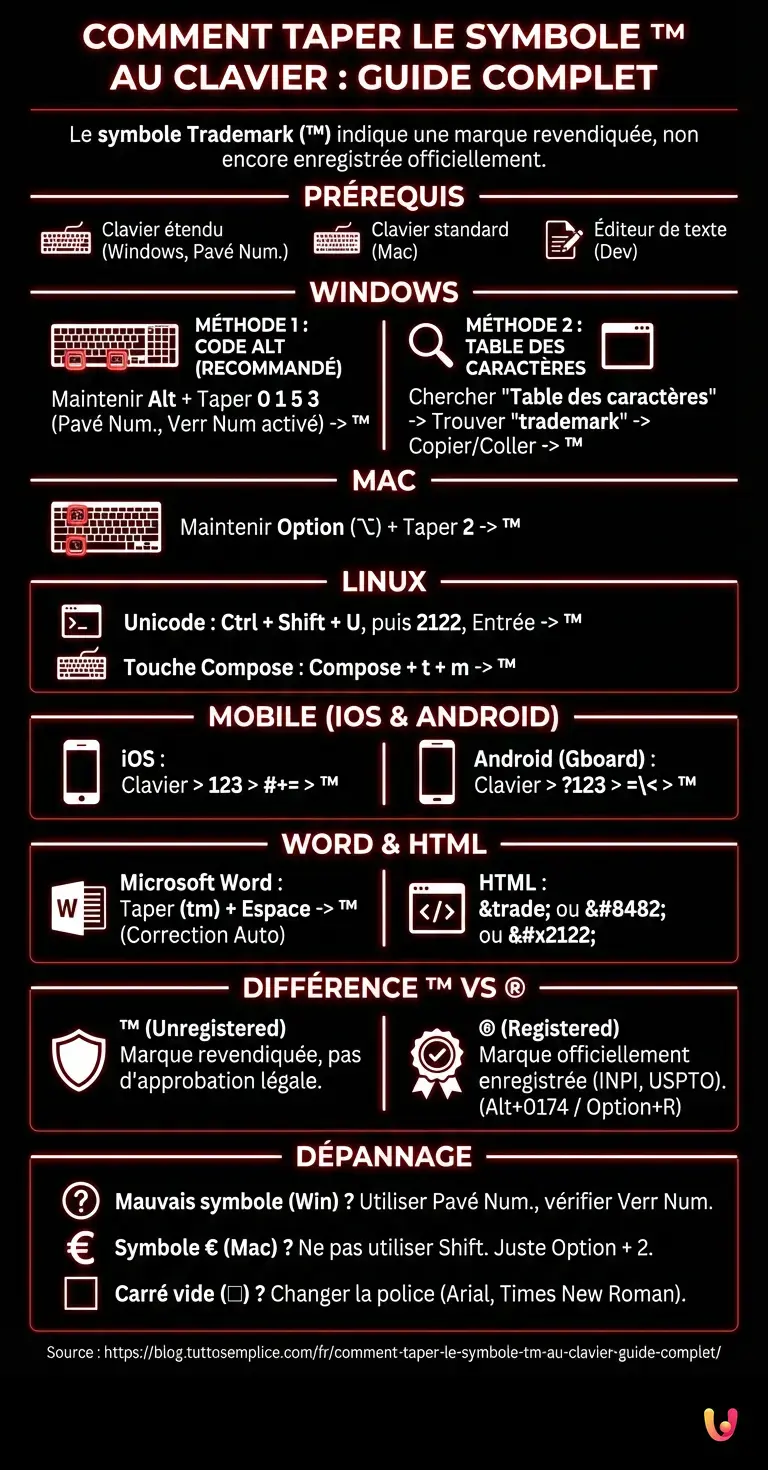
Selon la documentation officielle de Microsoft relative aux caractères spéciaux, la méthode la plus fiable sous environnement Windows utilise les fameux « Codes Alt ».
Méthode 1 : Le Code Alt (Recommandé)
Si vous possédez un clavier avec pavé numérique, suivez ces étapes exactes :
- Assurez-vous que le Verr Num (Num Lock) est activé.
- Maintenez la touche Alt enfoncée (celle à gauche de la barre d’espace, pas Alt Gr).
- Tout en maintenant Alt, tapez séquentiellement les chiffres 0 1 5 3 sur le pavé numérique.
- Relâchez la touche Alt. Le symbole ™ apparaîtra immédiatement à l’écran.
Méthode 2 : Table des caractères
Si vous n’avez pas de pavé numérique (par exemple sur un ordinateur portable de 13 pouces) :
- Ouvrez le menu Démarrer et cherchez Table des caractères.
- Lancez l’application.
- Cochez la case « Affichage avancé ».
- Dans le champ « Rechercher : », tapez trademark et appuyez sur Entrée.
- Sélectionnez le symbole, cliquez sur « Copier » et collez-le (Ctrl+V) où vous le souhaitez.
Comment Faire le Symbole Trademark sur Mac

L’écosystème Apple, comme souligné par le support officiel macOS, offre un raccourci clavier natif et beaucoup plus rapide que sous Windows.
Le Raccourci Clavier macOS
- Placez le curseur à l’endroit où vous souhaitez insérer le symbole.
- Maintenez la touche Option enfoncée (aussi appelée Alt, ⌥).
- Appuyez sur le chiffre 2 sur la rangée supérieure des chiffres.
- Relâchez les touches : le symbole ™ apparaîtra.
Raccourcis pour Linux (Ubuntu et dérivés)
Dans les environnements de bureau Linux (comme GNOME ou KDE), l’insertion des caractères Unicode est standardisée.
- Méthode Unicode : Appuyez sur la combinaison Ctrl + Shift + U, relâchez les touches (un « u » souligné apparaîtra), tapez 2122 et appuyez sur Entrée ou Espace.
- Touche Compose : Si vous avez configuré une touche Compose, la séquence est : Compose + t + m.
Insérer le Symbole ™ sur Smartphone et Tablette (iOS et Android)
Sur les appareils mobiles, en l’absence de clavier physique, le processus repose sur les claviers virtuels (comme Gboard ou le clavier natif d’iOS).
Sur iPhone et iPad (iOS)
- Ouvrez le clavier dans n’importe quelle application de texte.
- Touchez le bouton 123 en bas à gauche pour passer aux chiffres.
- Touchez le bouton #+= pour accéder aux symboles supplémentaires.
- Vous trouverez le symbole ™ prêt à être sélectionné.
Sur Android (Gboard)
- Ouvrez le clavier.
- Touchez ?123 pour ouvrir le pavé numérique.
- Touchez =< pour afficher la deuxième page des symboles.
- Touchez le symbole ™.
Utilisation dans Microsoft Word et HTML
Dans des contextes spécifiques, il existe des méthodes de formatage automatique ou des codes de balisage.
Microsoft Word (Correction Automatique)
Word dispose d’une fonction de formatage automatique prédéfinie. Il suffit de taper (tm) et d’appuyer sur la barre d’espace. Le logiciel convertira automatiquement le texte en symbole ™.
Code HTML pour Webmasters
Selon les spécifications du W3C, pour garantir que le symbole s’affiche correctement sur tous les navigateurs sans problèmes d’encodage, l’utilisation des entités HTML est recommandée :
- Entité nommée :
™ - Entité numérique décimale :
™ - Entité numérique hexadécimale :
™
Différence entre ™ (Trademark) et ® (Marque Déposée)
Il est fondamental, au niveau juridique et rédactionnel, de ne pas confondre ces deux symboles :
- ™ (Unregistered Trademark) : S’utilise pour promouvoir ou marquer des biens. Ne nécessite pas d’approbation légale formelle. Indique simplement que l’entreprise revendique ce nom ou logo.
- ® (Registered Trademark) : Peut être utilisé seulemement et exclusivement après que la marque a été officiellement enregistrée et approuvée par l’Office des Brevets et des Marques (ex. INPI en France ou USPTO aux USA). Le taper est tout aussi facile : Alt+0174 sur Windows ou Option+R sur Mac.
Dépannage : Résolution des Problèmes Courants
Que faire si les raccourcis ne fonctionnent pas ?
- Le code Alt sur Windows produit un symbole différent : Assurez-vous d’utiliser le pavé numérique latéral et non les chiffres au-dessus des lettres. Vérifiez que le Verr Num est allumé.
- Sur Mac, le symbole Euro (€) apparaît au lieu du TM : Cela se produit si vous appuyez sur Option+Shift+2. Assurez-vous d’appuyer uniquement sur Option+2.
- Le symbole apparaît comme un carré vide () : C’est un problème de police. La police de caractères que vous utilisez ne supporte pas le glyphe Unicode U+2122. Changez la police du texte pour une standard comme Arial, Times New Roman ou Helvetica.
En Bref (TL;DR)
Le guide explique comment taper rapidement le symbole du trademark sur n’importe quel appareil, de Windows à Mac jusqu’aux smartphones.
Vous apprendrez les méthodes les plus efficaces pour insérer ce caractère spécial, y compris les codes Alt, les raccourcis clavier et les entités HTML.
Vous découvrirez également la différence légale fondamentale entre le symbole de la marque non enregistrée et celui de la marque officiellement approuvée par les autorités.
Conclusions

Obtenir le symbole tm au clavier est une opération qui ne demande que quelques secondes une fois le raccourci correct mémorisé pour votre système d’exploitation. Que vous utilisiez Alt+0153 sur Windows, Option+2 sur Mac, ou les entités HTML pour le web design, l’utilisation correcte de ce symbole confère professionnalisme et protection préliminaire à vos projets commerciaux. Nous vous conseillons d’ajouter cette page à vos favoris pour l’avoir toujours à disposition comme référence rapide.
Foire aux questions

Le symbole TM indique une marque de fabrique qui est revendiquée par son créateur à des fins commerciales mais qui n’est pas encore enregistrée officiellement. La lettre R encerclée, en revanche, s’utilise exclusivement après avoir terminé le processus d’approbation légale auprès des offices de brevets compétents au niveau national ou international.
Sur les ordinateurs Windows dépourvus de pavé latéral, vous pouvez utiliser l’outil Table des caractères intégré au système d’exploitation. Il vous suffit de chercher le mot trademark dans la barre de recherche du programme pour identifier le symbole désiré, le copier dans le presse-papiers et le coller directement dans votre document texte ou projet numérique.
Ce problème visuel gênant survient généralement lorsque la police de caractères sélectionnée dans le document ne supporte pas le glyphe spécifique. Pour résoudre rapidement cet inconvénient technique, il suffit de surligner le texte et de changer la police en choisissant des options standards et universelles comme Arial, Helvetica ou Times New Roman.
Pour garantir l’affichage parfait du caractère sur tous les navigateurs web sans rencontrer d’erreurs d’encodage, il est recommandé d’utiliser les entités HTML. Les programmeurs peuvent insérer cette mention commerciale via une entité nommée, décimale ou hexadécimale selon les besoins spécifiques de développement du portail.
Sur les téléphones portables et les tablettes, la procédure nécessite simplement d’utiliser le clavier virtuel présent à l’écran. Tant sur les systèmes d’exploitation mobiles d’Apple que sur ceux d’Android, vous devez accéder à la section numérique et ensuite ouvrir la page des caractères spéciaux supplémentaires où vous trouverez le symbole prêt à être sélectionné.
Encore des doutes sur Comment taper le symbole tm au clavier : Guide complet?
Tapez votre question spécifique ici pour trouver instantanément la réponse officielle de Google.



Avez-vous trouvé cet article utile ? Y a-t-il un autre sujet que vous aimeriez que je traite ?
Écrivez-le dans les commentaires ci-dessous ! Je m’inspire directement de vos suggestions.