

La gestion du courrier indésirable est fondamentale pour maintenir votre boîte Yahoo Mail sécurisée et efficace. Le filtre anti-spam Yahoo intervient automatiquement pour bloquer les menaces, mais une configuration manuelle précise permet de personnaliser la réception, éliminant définitivement les e-mails promotionnels non sollicités et les tentatives de fraude.
Comment Fonctionne le Filtre Anti-Spam Yahoo
Le filtre anti-spam Yahoo utilise des algorithmes d’intelligence artificielle pour analyser la réputation de l’expéditeur, le contenu du message et les interactions de l’utilisateur. Ce système automatique dévie les e-mails suspects directement vers le dossier du courrier indésirable, protégeant ainsi le compte contre les menaces informatiques potentielles.
Selon la documentation officielle de Yahoo, le système de filtrage repose sur des protocoles d’authentification standard du secteur tels que DMARC, SPF et DKIM. Lorsqu’un e-mail entrant ne passe pas ces contrôles de sécurité, il est immédiatement étiqueté comme suspect. Cependant, comme les spammeurs font continuellement évoluer leurs tactiques, l’intervention humaine reste cruciale pour entraîner l’algorithme. Chaque fois qu’un utilisateur interagit avec un message (par exemple, en le déplaçant de la boîte de réception vers les spams), le système de machine learning de Yahoo enregistre l’action pour améliorer les filtres globaux.
Configurer les Règles pour Bloquer les E-mails Indésirables
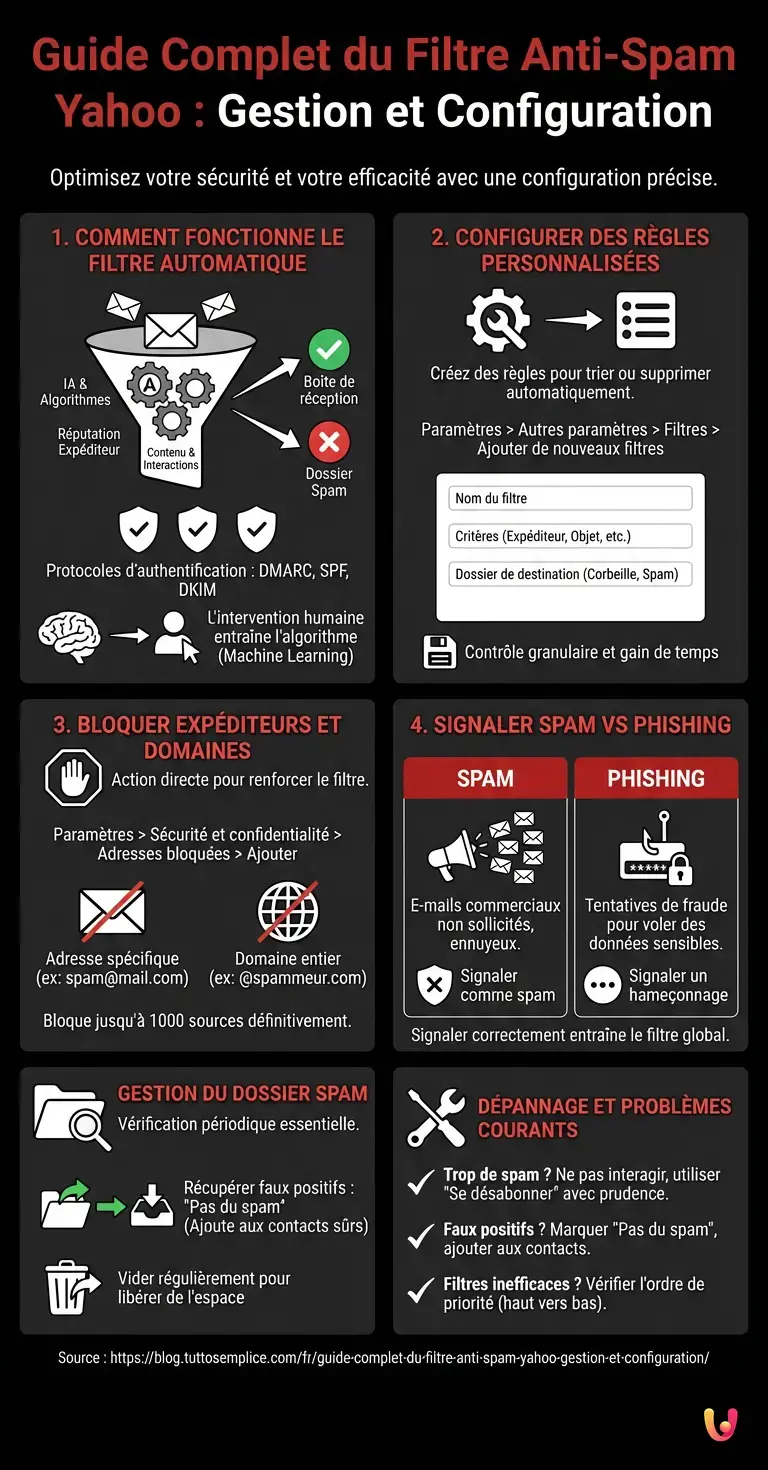
Pour optimiser le filtre anti-spam Yahoo, les utilisateurs peuvent créer des règles personnalisées en accédant aux paramètres du compte. Cette fonction permet de trier ou de supprimer automatiquement les messages en fonction de mots-clés spécifiques, d’adresses e-mail ou de domaines entiers, gardant ainsi la boîte de réception parfaitement propre.
La création de règles de tri est l’une des stratégies de Gain d’Information les plus efficaces pour ceux qui reçoivent de grands volumes de courrier. Au lieu de compter exclusivement sur le blocage automatique, les règles permettent un contrôle granulaire.
Créer un Filtre Personnalisé
La création d’un filtre personnalisé complète le filtre anti-spam Yahoo de base, permettant de définir des paramètres exacts. En allant dans Paramètres puis dans Filtres, il est possible d’instruire le système pour qu’il déplace automatiquement vers la corbeille ou les spams les e-mails contenant des termes spécifiques dans l’objet.
Voici la procédure étape par étape pour configurer un nouveau filtre :
- Accédez à votre compte Yahoo Mail depuis un navigateur de bureau.
- Cliquez sur l’icône d’engrenage (Paramètres) en haut à droite et sélectionnez Autres paramètres.
- Dans le menu de gauche, cliquez sur l’élément Filtres.
- Sélectionnez Ajouter de nouveaux filtres.
- Attribuez un nom reconnaissable au filtre (ex. « Blocage Promotions »).
- Définissez les critères : vous pouvez filtrer par Expéditeur, Destinataire, Objet ou Corps du message.
- Choisissez le dossier de destination (ex. « Corbeille » ou « Spam »).
- Cliquez sur Enregistrer pour activer la règle.
Bloquer des Expéditeurs et Domaines Spécifiques
Bloquer des expéditeurs spécifiques est une action directe qui renforce le filtre anti-spam Yahoo. Via la section Sécurité et Confidentialité des paramètres, les utilisateurs peuvent insérer jusqu’à mille adresses e-mail ou domaines complets dans la liste de blocage, empêchant définitivement la réception de futurs messages provenant de ces sources.
Si vous remarquez que vous recevez constamment du spam d’un domaine particulier (ex. @spammeur-exemple.com), vous pouvez bloquer le domaine entier plutôt que les adresses individuelles. Pour ce faire, rendez-vous dans Paramètres > Sécurité et confidentialité > Adresses bloquées et cliquez sur « Ajouter ». Insérez le domaine ou l’adresse e-mail et confirmez. Les e-mails provenant de ces contacts seront éliminés à la racine, sans même passer par le dossier Spam.
Signaler Correctement le Spam et le Phishing
Signaler manuellement les messages entraîne et améliore le filtre anti-spam Yahoo pour tous les utilisateurs. En utilisant les boutons dédiés « Signaler comme spam » ou « Signaler un hameçonnage » présents dans l’interface, vous envoyez des retours directs aux serveurs de Yahoo, aidant l’algorithme à reconnaître les nouvelles menaces.
Il est fondamental de comprendre la différence entre ces deux catégories pour utiliser les outils de manière appropriée. Selon les données du secteur sur la sécurité informatique, classer un e-mail de manière erronée peut retarder l’intervention des filtres de sécurité globaux.
| Type de Menace | Définition | Action Recommandée sur Yahoo |
|---|---|---|
| Spam (Courrier Indésirable) | E-mails commerciaux, publicitaires ou promotionnels non sollicités, envoyés en masse. Ennuyeux mais généralement non dangereux. | Sélectionner l’e-mail et cliquer sur l’icône Spam (bouclier avec un ‘X’). |
| Phishing (Hameçonnage) | E-mails frauduleux conçus pour voler des données sensibles (mots de passe, cartes de crédit) en se faisant passer pour des entités légitimes (banques, transporteurs). | Ouvrir l’e-mail, cliquer sur les trois points (Plus) et sélectionner Signaler un hameçonnage. |
Gestion Avancée du Dossier Spam
La gestion proactive du dossier dédié est essentielle pour le bon fonctionnement du filtre anti-spam Yahoo. Il est conseillé de vérifier périodiquement cette section pour récupérer d’éventuels faux positifs, en les marquant comme « Pas du spam », et de vider régulièrement la corbeille pour libérer un espace de stockage précieux.
Les faux positifs se produisent lorsque des e-mails légitimes (comme des confirmations de commande ou des communications professionnelles) sont filtrés par erreur. Si vous trouvez un e-mail valide dans les Spams, sélectionnez-le et cliquez sur Pas du spam. Cette action déplacera le message dans la Boîte de réception et ajoutera automatiquement l’expéditeur à votre liste de contacts sûrs (liste blanche), garantissant que les futures communications soient correctement délivrées.
Résolution des Problèmes Courants
Si le filtre anti-spam Yahoo s’avère inefficace ou bloque des e-mails légitimes, il est nécessaire de vérifier les paramètres de sécurité. Les problèmes courants incluent des filtres mal configurés, des expéditeurs sûrs finissant par erreur dans la liste de blocage ou l’inscription involontaire à des newsletters tierces.
Voici une liste de contrôle de dépannage pour résoudre les anomalies les plus fréquentes :
- Vous recevez encore trop de spam : Vérifiez que vous n’avez pas répondu ou cliqué sur des liens à l’intérieur d’e-mails suspects. Cela confirme aux spammeurs que votre adresse est active. Utilisez la fonction « Se désabonner » uniquement pour les expéditeurs de confiance ; pour les autres, utilisez toujours le bouton Spam.
- Des e-mails importants finissent dans les spams : Vérifiez le dossier Spam et utilisez la fonction « Pas du spam ». De plus, ajoutez l’adresse de l’expéditeur à vos Contacts Yahoo.
- Les filtres personnalisés ne fonctionnent pas : Assurez-vous que les règles ne sont pas en conflit entre elles. Yahoo traite les filtres par ordre de priorité (de haut en bas). Modifiez l’ordre des filtres dans les paramètres si nécessaire.
En Bref (TL;DR)
Le filtre anti-spam de Yahoo utilise l’intelligence artificielle pour bloquer les menaces, mais l’intervention humaine est fondamentale pour entraîner continuellement l’algorithme de sécurité.
Les utilisateurs peuvent optimiser la boîte de réception en créant des règles personnalisées et en bloquant des domaines spécifiques pour éliminer définitivement les e-mails promotionnels indésirables.
Signaler correctement les messages comme spam ou phishing permet d’améliorer les filtres globaux, protégeant le compte contre les escroqueries et les fraudes informatiques de plus en plus sophistiquées.
Conclusions

Optimiser le filtre anti-spam Yahoo nécessite une combinaison d’outils automatiques et de configurations manuelles. En suivant les directives officielles et en signalant constamment les menaces, il est possible de garantir une expérience de navigation sécurisée, en maintenant sa boîte de réception libre de toute interférence indésirable.
Rappelez-vous que la sécurité numérique est un processus continu. Maintenir ses filtres à jour, revoir périodiquement la liste des adresses bloquées et prêter attention aux nouvelles techniques de phishing sont des étapes fondamentales pour protéger ses données personnelles et profiter d’un service de messagerie efficace et propre.
Foire aux questions

Pour récupérer une communication légitime, vous devez accéder au dossier du courrier indésirable et sélectionner le message spécifique. En cliquant sur le bouton pour indiquer qu’il ne s’agit pas de courrier indésirable, le système déplacera l’e-mail dans la boîte de réception. Cette opération ajoutera automatiquement l’expéditeur à votre liste de contacts sûrs, garantissant la bonne réception future.
Le spam concerne des messages commerciaux ou publicitaires non sollicités envoyés de manière massive mais généralement inoffensifs pour la sécurité. Le phishing, en revanche, représente une véritable tentative d’escroquerie informatique où les criminels se font passer pour des entités légitimes afin de voler des données sensibles comme des mots de passe ou des cartes de crédit. Signaler correctement aide le système à bloquer les menaces.
Ce problème survient souvent si vous avez interagi avec des messages suspects en cliquant sur des liens internes ou en répondant à l’expéditeur, confirmant ainsi que votre adresse est active. De plus, vous pourriez avoir effectué involontairement une inscription à des newsletters tierces. Pour résoudre ce problème, nous vous conseillons de créer des règles personnalisées et de bloquer les domaines spécifiques depuis les paramètres de sécurité.
Vous pouvez empêcher la réception de messages d’un domaine entier en accédant à la section sécurité et confidentialité des paramètres de votre compte. En insérant le domaine spécifique dans la liste des adresses bloquées, toutes les communications futures provenant de cette source seront éliminées à la racine. Cette méthode s’avère beaucoup plus efficace que le blocage des expéditeurs individuels car elle arrête le réseau d’envoi à la base.
Si les règles de tri ne s’activent pas comme prévu, il est probable qu’il y ait un conflit entre les différents filtres configurés. Le système traite les directives en suivant un ordre de priorité partant du premier en haut vers le bas. Nous vous suggérons d’accéder aux paramètres et de modifier la disposition des filtres en vous assurant que les règles les plus importantes soient positionnées en haut de la liste.
Encore des doutes sur Guide Complet du Filtre Anti-Spam Yahoo : Gestion et Configuration?
Tapez votre question spécifique ici pour trouver instantanément la réponse officielle de Google.
Sources et Approfondissements

- Comprendre et se protéger contre l’hameçonnage (Phishing) – Cybermalveillance.gouv.fr
- Spam, phishing, arnaques : signaler pour agir – Commission Nationale de l’Informatique et des Libertés (CNIL)
- DMARC (Domain-based Message Authentication, Reporting, and Conformance) – Wikipédia
- Sender Policy Framework (SPF) – Wikipédia
- DomainKeys Identified Mail (DKIM) – Wikipédia





Avez-vous trouvé cet article utile ? Y a-t-il un autre sujet que vous aimeriez que je traite ?
Écrivez-le dans les commentaires ci-dessous ! Je m’inspire directement de vos suggestions.