
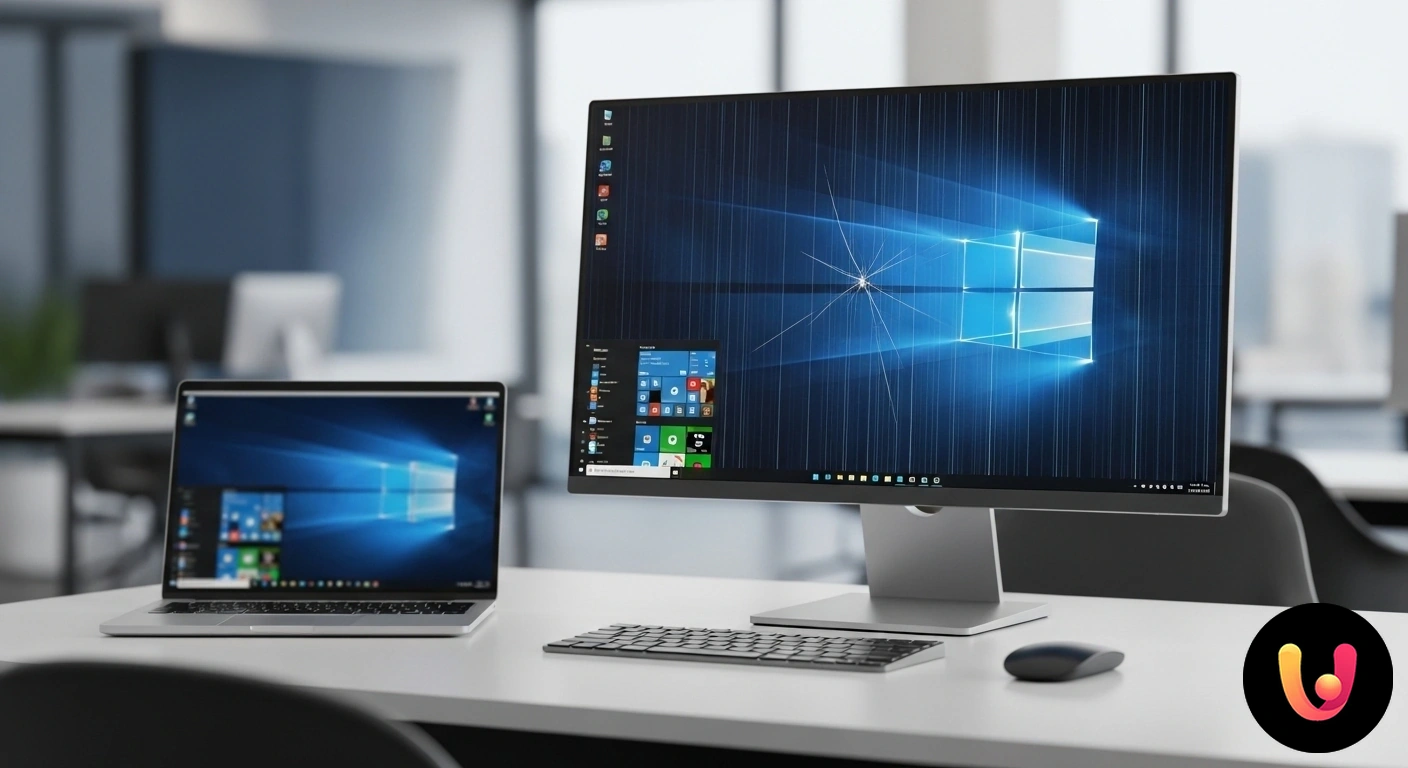
Allumer son ordinateur est un geste presque automatique, un rituel quotidien qui ouvre les portes du travail, des études ou des loisirs. Mais que se passe-t-il lorsque, à la place du bureau Windows habituel, nous sommes accueillis par de gênantes lignes verticales qui strient l’écran ? Ce problème, aussi courant que frustrant, peut transformer une expérience fluide en un véritable casse-tête. Il ne s’agit pas seulement d’une gêne visuelle ; cela peut être le symptôme de diverses causes, allant de simples désagréments logiciels à des problèmes matériels plus sérieux. Comprendre l’origine de ces lignes est la première étape fondamentale pour trouver une solution efficace et durable, évitant de tâtonner dans le noir avec des tentatives infructueuses. Cet article se veut un guide complet pour diagnostiquer et résoudre le problème, en analysant les causes les plus courantes et en fournissant des solutions pratiques pour chaque scénario.
Dans un contexte comme celui de la France et de l’Europe, où la technologie est profondément ancrée dans la vie de tous les jours, un moniteur en parfait état de fonctionnement est essentiel. La culture méditerranéenne, bien que liée aux traditions, a embrassé l’innovation numérique avec enthousiasme, faisant du PC un outil indispensable pour la communication, le travail et le divertissement. Une panne de moniteur n’est plus un simple inconvénient, mais un obstacle qui peut isoler et réduire la productivité. S’attaquer au problème des lignes verticales signifie donc non seulement réparer un appareil, mais aussi restaurer un canal fondamental de notre vie numérique. Qu’il s’agisse d’un professionnel travaillant à domicile, d’un étudiant suivant des cours en ligne ou d’un passionné de jeux vidéo, la clarté visuelle est une exigence non négociable. C’est pourquoi il est important d’aborder le problème avec méthode, en distinguant les causes logicielles et matérielles possibles pour intervenir de manière ciblée.
Identifier le problème : Logiciel ou Matériel ?
La première étape cruciale pour résoudre l’apparition de lignes verticales sur le moniteur est de déterminer si la cause est de nature logicielle ou matérielle. Un moyen simple de faire cette distinction est d’accéder au BIOS ou à l’UEFI de l’ordinateur. En redémarrant le PC et en appuyant sur la touche spécifique (généralement F2, F10, F12 ou SUPPR) pendant le démarrage, vous entrerez dans ce menu système. Si les lignes verticales sont également présentes sur l’écran du BIOS, qui fonctionne indépendamment de Windows, il est presque certain que le problème est de type matériel. Dans ce cas, le système d’exploitation et ses pilotes ne sont pas encore chargés, ce qui indique que le défaut réside dans l’un des composants physiques de l’ordinateur, comme le moniteur lui-même, la carte graphique ou les câbles de connexion.
Si, au contraire, les lignes n’apparaissent qu’après le démarrage de Windows, il est très probable que la cause soit logicielle. Ce scénario suggère un conflit ou un dysfonctionnement au niveau des pilotes de la carte vidéo, des paramètres de résolution incorrects ou même de récentes mises à jour du système d’exploitation qui ont introduit des incompatibilités. Une preuve supplémentaire peut être le démarrage de Windows en mode sans échec. Si dans ce mode les lignes disparaissent, c’est une confirmation supplémentaire que le problème est lié aux pilotes graphiques ou à d’autres logiciels qui se chargent lors du démarrage normal. Ce diagnostic préliminaire est fondamental car il oriente vers la bonne voie de résolution, évitant des interventions inutiles et coûteuses.
Solutions Logicielles : Les Premières Étapes à Suivre
Lorsque les lignes verticales n’apparaissent qu’à l’intérieur de Windows, la première action à entreprendre est de vérifier et de mettre à jour les pilotes de la carte graphique. Des pilotes obsolètes, corrompus ou mal installés sont l’une des causes les plus fréquentes d’artefacts visuels. Il est possible de mettre à jour les pilotes Windows directement depuis le site du fabricant du GPU (NVIDIA, AMD ou Intel) ou via le Gestionnaire de périphériques de Windows. Parfois, une installation “propre”, qui supprime complètement les anciens pilotes avant d’installer les nouveaux, peut résoudre des conflits latents. Si le problème est survenu après une mise à jour récente, il pourrait être utile de restaurer une version précédente du pilote pour voir si la situation s’améliore.
Une autre cause logicielle possible réside dans les paramètres d’affichage. Une résolution ou une fréquence de rafraîchissement non prise en charge par le moniteur peut générer une instabilité et l’apparition de lignes. Il est conseillé d’accéder aux paramètres d’affichage de Windows et de s’assurer que la résolution est réglée sur celle “recommandée” pour votre moniteur et que la fréquence de rafraîchissement est correcte. Dans de rares cas, une application récemment installée ou un thème visuel personnalisé peut également entrer en conflit avec les pilotes graphiques. Désinstaller les logiciels récents ou restaurer le thème par défaut de Windows peut aider à exclure ces possibilités.
Analyse Matérielle : Quand le Problème est Physique
Si le diagnostic initial indique un problème matériel, l’enquête se déplace vers les composants physiques. Le premier et le plus simple contrôle à effectuer concerne les câbles de connexion (HDMI, DisplayPort, DVI, VGA). Un câble desserré, endommagé ou de mauvaise qualité peut facilement causer des interférences et l’apparition de lignes sur l’écran. Essayer de débrancher et de rebrancher fermement le câble aux deux extrémités est une première étape. Si le problème persiste, remplacer le câble par un neuf et de bonne qualité peut être la solution. Il est également utile de tester le moniteur sur un autre ordinateur ou de connecter un autre moniteur à votre PC. Si les lignes apparaissent sur le moniteur même lorsqu’il est connecté à un autre appareil, le problème est presque certainement le moniteur lui-même. Si, en revanche, les lignes disparaissent, le soupçon se porte sur la carte graphique de l’ordinateur.
Le Moniteur : Cause Courante du Défaut
Souvent, les lignes verticales sont un symptôme direct d’une défaillance interne du moniteur. Cela peut provenir d’un dommage au panneau LCD lui-même, peut-être suite à un choc ou à une pression excessive, ou d’un dysfonctionnement des composants électroniques internes, comme les nappes de câbles qui relient le panneau à la carte de contrôle. Dans certains cas, un léger “massage” ou une pression douce le long des bords de l’écran peut faire disparaître temporairement les lignes, confirmant un problème de connexion interne. Bien qu’il existe des guides pour des réparations à faire soi-même, celles-ci nécessitent une dextérité considérable et comportent le risque d’endommager davantage l’appareil. Pour la plupart des utilisateurs, si le moniteur est encore sous garantie, la meilleure solution est de contacter le service client. Sinon, il faut évaluer si le coût d’une réparation professionnelle est rentable par rapport à l’achat d’un nouveau moniteur.
La Carte Graphique : Le Cœur Visuel du PC
La carte graphique (GPU) est responsable du traitement et de l’envoi du signal vidéo au moniteur. Un dysfonctionnement de celle-ci est une cause matérielle courante des lignes verticales. La surchauffe est l’un des principaux ennemis du GPU ; des températures excessives peuvent endommager de façon permanente les composants et causer des artefacts graphiques. Il est important de s’assurer que les ventilateurs de la carte graphique fonctionnent correctement et que le boîtier du PC a un flux d’air adéquat. Si la carte graphique n’est pas détectée correctement ou présente des problèmes, un autre test consiste à la retirer physiquement et à la réinsérer dans son slot sur la carte mère, en s’assurant qu’elle est bien fixée. Pour les PC disposant d’une puce graphique intégrée au processeur, on peut essayer de connecter le moniteur directement à la sortie vidéo de la carte mère pour contourner le GPU dédié et vérifier si le problème disparaît. Si les lignes ne sont plus présentes, c’est un signe clair que la carte graphique dédiée est défectueuse et pourrait nécessiter d’être remplacée.
En Bref (TL;DR)
L’apparition de lignes verticales sur l’écran de votre PC est un problème frustrant mais souvent résoluble : découvrez les causes les plus courantes et les solutions pratiques pour restaurer un affichage correct sur votre moniteur Windows.
Nous explorerons les causes possibles, des problèmes logiciels aux pannes matérielles, et nous vous fournirons les solutions les plus efficaces pour restaurer un affichage correct de l’écran.
Suivez notre guide pas à pas pour diagnostiquer et résoudre le problème, tant au niveau logiciel que matériel.
Conclusions

Faire face au problème des lignes verticales sur un moniteur Windows nécessite une approche méthodique qui part d’un diagnostic précis. Distinguer une cause logicielle d’une cause matérielle est la première étape fondamentale pour orienter correctement les efforts de résolution. Les solutions logicielles, comme la mise à jour des pilotes graphiques ou la correction des paramètres d’affichage, sont souvent rapides et à la portée de tous. Si celles-ci n’ont aucun effet, il est nécessaire de passer à l’analyse des composants physiques. Un contrôle attentif des câbles, le test du moniteur sur un autre appareil et la vérification de la carte graphique sont des étapes cruciales pour isoler le composant défectueux. Dans un monde de plus en plus interconnecté, où tradition et innovation se fondent dans notre quotidien numérique, la capacité à résoudre de manière autonome ces problèmes techniques représente une compétence précieuse. Qu’il s’agisse d’un simple câble desserré ou d’un problème plus complexe comme une défaillance du GPU, ce guide fournit les outils pour aborder la situation en toute connaissance de cause, restaurant ainsi la pleine fonctionnalité de votre espace de travail ou de loisirs.
Questions fréquentes
Les lignes verticales sur l’écran peuvent être dues à des problèmes logiciels ou matériels. Les causes les plus courantes incluent des pilotes de carte vidéo obsolètes ou corrompus, des paramètres de résolution incorrects, un câble vidéo défectueux ou mal connecté, ou encore une défaillance de la carte graphique ou du moniteur lui-même.
Tout d’abord, essayez de redémarrer l’ordinateur. Si le problème persiste, mettez à jour les pilotes de la carte graphique via le ‘Gestionnaire de périphériques’ de Windows ou en les téléchargeant depuis le site du fabricant (NVIDIA, AMD, Intel). Vérifiez également que le câble vidéo (HDMI, DisplayPort) est bien inséré à la fois dans le moniteur et dans le PC ; si possible, essayez de le remplacer pour exclure un dysfonctionnement de sa part.
Pour le savoir, vous pouvez effectuer un test simple : accédez au menu des paramètres du moniteur (OSD). Si les lignes sont également visibles dans le menu, le problème vient presque certainement du moniteur. Si, en revanche, les lignes n’apparaissent qu’après le démarrage de Windows, il est plus probable que la cause soit logicielle (pilotes) ou liée à la carte graphique. Un autre test consiste à connecter le PC à un autre écran : si les lignes disparaissent, le problème vient du moniteur d’origine.
Si vous avez déjà mis à jour les pilotes et vérifié les câbles sans succès, le problème pourrait être matériel. Essayez de connecter le moniteur à un autre ordinateur pour vérifier si le défaut persiste. Si les lignes restent, le moniteur est probablement endommagé. Si elles disparaissent, la cause pourrait être la carte graphique de votre PC, qui pourrait nécessiter un contrôle technique ou un remplacement.
Si vous avez déjà mis à jour les pilotes et vérifié les câbles sans succès, le problème pourrait être matériel. Essayez de connecter le moniteur à un autre ordinateur pour vérifier si le défaut persiste. Si les lignes restent, le moniteur est probablement endommagé. Si elles disparaissent, la cause pourrait être la carte graphique de votre PC, qui pourrait nécessiter un contrôle technique ou un remplacement.





Avez-vous trouvé cet article utile ? Y a-t-il un autre sujet que vous aimeriez que je traite ?
Écrivez-le dans les commentaires ci-dessous ! Je m'inspire directement de vos suggestions.