
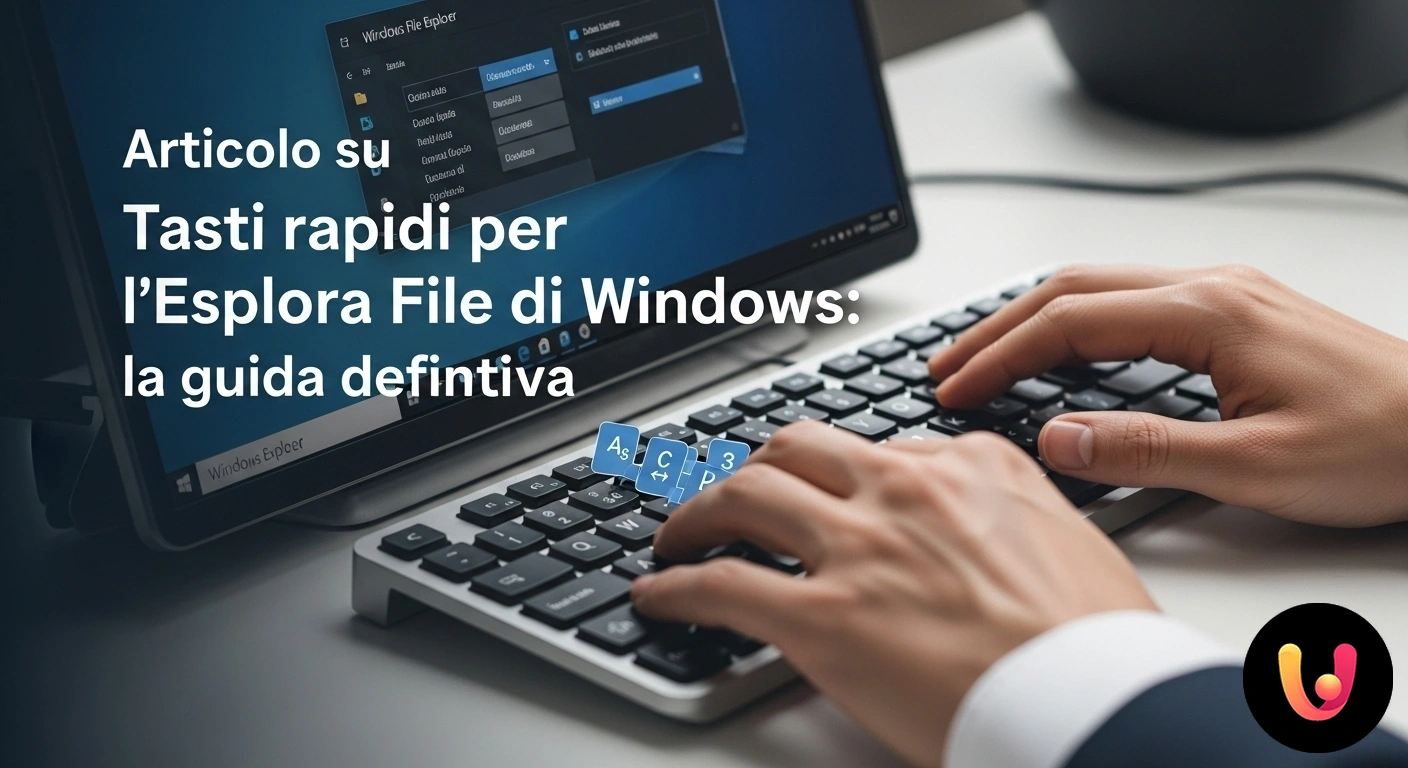
À l’ère numérique, où l’efficacité est la clé du succès, optimiser chaque interaction avec l’ordinateur devient fondamental. Que vous soyez un professionnel occupé, un étudiant ou simplement un utilisateur qui aime la praticité, connaître les raccourcis clavier de l’Explorateur de fichiers sous Windows peut transformer radicalement votre façon de travailler. Abandonner la souris pour adopter des combinaisons de touches n’est pas seulement un exercice de style pour les « geeks », mais une véritable stratégie pour augmenter la productivité, économiser un temps précieux et réduire le stress. Cette approche allie la tradition de l’interface graphique, à laquelle nous sommes tous habitués, à l’innovation d’un contrôle plus direct et plus rapide du système d’exploitation.
Pensez au nombre de fois par jour où vous naviguez entre les dossiers, copiez des fichiers, renommez des documents ou recherchez un fichier spécifique. Chaque clic, chaque glisser-déposer, chaque mouvement du curseur ne prend que quelques instants. Mais additionnés, ces instants deviennent des minutes et, à la fin de la journée, des heures. Utiliser les raccourcis clavier, c’est comme apprendre la langue maternelle de votre ordinateur : une communication plus fluide et immédiate. Ce guide ultime est conçu pour vous accompagner, pas à pas, à la découverte des raccourcis clavier les plus utiles pour l’Explorateur de fichiers, des commandes de base aux plus avancées, pour faire de la gestion de vos fichiers une opération non seulement plus rapide, mais aussi plus intuitive et agréable.
Les bases : les raccourcis que tout le monde devrait connaître
Commencer à utiliser les raccourcis clavier est plus simple qu’on ne le pense. Il existe quelques combinaisons fondamentales qui représentent le point de départ pour quiconque souhaite accélérer son flux de travail. La plus importante est sans aucun doute Win + E, qui ouvre instantanément une nouvelle fenêtre de l’Explorateur de fichiers, éliminant le besoin de chercher son icône dans la barre des tâches ou le menu Démarrer. Une fois la fenêtre ouverte, la navigation devient le cœur de l’activité. Au lieu d’utiliser les flèches « Précédent » et « Suivant » avec la souris, vous pouvez appuyer sur Alt + Flèche gauche pour revenir au dossier précédent et Alt + Flèche droite pour aller au suivant. Pour remonter d’un niveau dans la hiérarchie des dossiers, c’est-à-dire passer au dossier parent, la combinaison Alt + Flèche haut est incroyablement efficace et peu connue.
Maîtriser ces simples raccourcis est le premier pas pour transformer une action fastidieuse en un geste automatique, libérant ainsi des ressources mentales pour des tâches plus importantes. C’est l’équivalent numérique de connaître le chemin par cœur au lieu de devoir consulter la carte à chaque carrefour.
La gestion des fichiers et des dossiers est tout aussi simplifiée. Pour renommer un élément sélectionné, il suffit d’appuyer sur la touche F2, une alternative bien plus rapide que le clic droit et la sélection de l’option « Renommer ». Les combinaisons classiques Ctrl + C (copier), Ctrl + X (couper) et Ctrl + V (coller) sont universellement connues, mais leur puissance dans l’Explorateur de fichiers ne doit pas être sous-estimée. Si vous avez besoin de créer un nouveau dossier à la volée, oubliez le menu contextuel : appuyez sur Ctrl + Maj + N et un nouveau dossier apparaîtra, prêt à être nommé. Ces commandes, bien que basiques, constituent les fondations d’une gestion de fichiers efficace et professionnelle.
Gestion avancée des fichiers et des dossiers
Une fois que vous êtes familiarisé avec les commandes de base, il est temps d’explorer les raccourcis qui offrent un contrôle plus granulaire et puissant sur les fichiers et les dossiers. La sélection des éléments est un domaine où le clavier surpasse de loin la souris en termes de précision et de vitesse. Tandis que Ctrl + A sélectionne tous les éléments d’un dossier, vous pouvez utiliser Maj + Flèches directionnelles pour sélectionner des fichiers ou des dossiers adjacents de manière séquentielle. Si vous avez besoin de sélectionner des éléments non contigus, maintenez la touche Ctrl enfoncée et cliquez sur chaque fichier ou dossier souhaité. Cette technique mixte, qui combine clavier et souris, est extrêmement polyvalente.
Un autre raccourci très utile est Alt + Entrée, qui ouvre la fenêtre des propriétés de l’élément sélectionné. Cela permet de vérifier rapidement la taille, les dates de création et de modification, les autorisations et d’autres métadonnées sans avoir à naviguer dans les menus. Pour ceux qui ont besoin de supprimer des fichiers de manière définitive, sans les faire passer par la Corbeille, la combinaison Maj + Suppr est une option puissante, mais à utiliser avec prudence. Si vous souhaitez simplement déplacer un fichier vers la Corbeille, il suffit de le sélectionner et d’appuyer sur Suppr ou d’utiliser la combinaison Ctrl + D.
L’interface de l’Explorateur de fichiers elle-même peut être manipulée avec agilité. Avec Ctrl + N, vous pouvez ouvrir une nouvelle fenêtre de l’Explorateur de fichiers affichant le même dossier, une fonction très utile pour comparer des contenus ou déplacer des fichiers entre des sous-dossiers. Pour changer rapidement le mode d’affichage des éléments (des grandes icônes à la liste, aux détails), vous pouvez maintenir la touche Ctrl enfoncée et utiliser la molette de la souris. Enfin, pour activer la barre d’adresse et taper un chemin, appuyez sur Alt + D ou Ctrl + L. De là, vous pouvez également taper « cmd » ou « powershell » pour ouvrir une ligne de commande directement dans ce dossier, une astuce qui combine l’interface graphique à la puissance du terminal. Si vous rencontrez des problèmes d’affichage ou si le système semble lent, il pourrait être utile de consulter un guide pour résoudre les problèmes de lenteur et de plantage.
Raccourcis pour la productivité et l’organisation
Navigation et affichage optimisés
La véritable maîtrise de l’Explorateur de fichiers se manifeste dans la capacité à naviguer et à personnaliser l’environnement de travail avec fluidité. Outre les commandes de base, il existe des raccourcis qui améliorent l’expérience visuelle et fonctionnelle. Par exemple, le volet de prévisualisation, qui permet de visualiser le contenu d’un fichier sans l’ouvrir, peut être activé et désactivé avec la combinaison Alt + P. C’est particulièrement utile lorsque l’on travaille avec des images ou des documents. De même, le volet des détails, qui affiche des informations supplémentaires sur le fichier sélectionné, se gère avec Alt + Maj + P.
La barre d’adresse ne sert pas uniquement à afficher le chemin actuel. En appuyant sur F4, elle se développe pour montrer l’historique des chemins visités, permettant un accès rapide aux dossiers récents. Lorsque vous vous trouvez dans une fenêtre encombrée, la touche F5 (ou Ctrl + R) actualise l’affichage, vous assurant de toujours voir les fichiers les plus récents, surtout dans les dossiers réseau partagés. Pour ceux qui travaillent avec plusieurs moniteurs, la gestion des fenêtres est cruciale. Bien qu’ils ne soient pas spécifiques à l’Explorateur de fichiers, les raccourcis système comme Win + Flèches directionnelles pour ancrer les fenêtres sont un complément indispensable. Pour un guide plus approfondi, vous pouvez lire l’article sur la gestion des fenêtres sous Windows.
Accès rapide et personnalisation
La section « Accès rapide » de l’Explorateur de fichiers est un outil puissant pour ceux qui travaillent toujours avec les mêmes dossiers. Au lieu de parcourir l’arborescence des répertoires à chaque fois, vous pouvez ajouter un dossier à l’Accès rapide pour l’avoir toujours à portée de main. Bien que cette opération nécessite un clic droit, son utilité à long terme est indéniable. Une astuce moins connue est la possibilité de créer un raccourci vers un dossier sur le bureau et de lui attribuer une combinaison de touches personnalisée. En cliquant avec le bouton droit sur le raccourci, en choisissant « Propriétés » puis l’onglet « Raccourci », vous pouvez définir un raccourci (par ex. Ctrl + Alt + F) pour ouvrir ce dossier spécifique depuis n’importe où dans le système d’exploitation.
La personnalisation ne s’arrête pas là. Dans les options de l’Explorateur de fichiers (accessibles en cliquant sur les trois points sous Windows 11, puis sur « Options »), vous pouvez décider si l’Explorateur de fichiers s’ouvre sur « Accès rapide » ou « Ce PC ». De nombreux utilisateurs expérimentés préfèrent la seconde option, qui offre une vue plus traditionnelle et structurée des lecteurs système. Enfin, pour ceux qui utilisent différents systèmes d’exploitation, il est intéressant de noter comment certaines logiques de navigation sont partagées. Par exemple, les utilisateurs d’Apple peuvent trouver utiles les raccourcis clavier pour le Finder de macOS, qui présentent des analogies conceptuelles avec ceux de Windows.
En Bref (TL;DR)
Une collection complète de raccourcis clavier pour l’Explorateur de fichiers de Windows, conçue pour accélérer la gestion des fichiers et des dossiers.
Maîtrisez la navigation, la sélection et la gestion de vos documents pour optimiser votre flux de travail et économiser un temps précieux.
Des opérations de base à la navigation avancée, voici toutes les combinaisons à connaître pour devenir un expert.
Conclusion

L’adoption des raccourcis clavier pour l’Explorateur de fichiers n’est pas un simple caprice technique, mais un investissement stratégique dans son propre flux de travail numérique. Chaque raccourci appris est un petit pas vers une plus grande efficacité, qui se traduit par un gain de temps significatif et une réduction de la fatigue mentale. Passer d’une utilisation passive de la souris à un contrôle actif via le clavier permet d’interagir avec le système d’exploitation de manière plus directe et consciente. Ce changement d’habitudes, qui allie tradition et innovation, non seulement optimise les opérations quotidiennes de gestion de fichiers, mais élève également sa propre compétence numérique à un niveau supérieur.
Dans un contexte professionnel et personnel de plus en plus exigeant, où chaque minute compte, maîtriser ces outils signifie avoir un avantage concurrentiel. Que vous organisiez un projet complexe, archiviez des documents importants ou mettiez simplement de l’ordre sur votre bureau, les raccourcis clavier sont vos meilleurs alliés. L’invitation est de ne pas considérer ce guide comme une simple liste à mémoriser, mais comme un point de départ pour explorer et intégrer progressivement ces commandes dans votre routine, découvrant ainsi une manière de travailler plus agile, professionnelle et, en fin de compte, plus satisfaisante.
Questions fréquentes
Pour créer instantanément un nouveau dossier à l’emplacement actuel de l’Explorateur de fichiers, vous pouvez utiliser la combinaison de touches ‘Ctrl + Maj + N’. Un nouveau dossier apparaîtra immédiatement, prêt à être renommé.
Sélectionnez le fichier ou le dossier que vous souhaitez renommer et appuyez sur la touche ‘F2’. Le nom de l’élément deviendra modifiable, vous permettant de saisir le nouveau nom et de confirmer avec ‘Entrée’. C’est une méthode beaucoup plus rapide que le clic droit de la souris.
Oui, le raccourci universel pour ouvrir une nouvelle fenêtre de l’Explorateur de fichiers à tout moment est ‘Touche Windows + E’. Cette combinaison est extrêmement utile pour accéder rapidement à vos fichiers sans avoir à passer par le menu Démarrer ou la barre des tâches.
Tout comme dans un navigateur web, vous pouvez naviguer en arrière dans l’Explorateur de fichiers. Appuyez sur ‘Alt + Flèche gauche’ pour revenir au dossier que vous avez visité précédemment. Si vous voulez avancer, vous pouvez utiliser ‘Alt + Flèche droite’.
La grande majorité des raccourcis pour l’Explorateur de fichiers, comme ‘Ctrl+C’ (copier), ‘Ctrl+V’ (coller), ‘F2’ (renommer) et ‘Win+E’ (ouvrir l’Explorateur de fichiers), fonctionne de manière identique sur les deux versions de Windows. Certaines combinaisons plus récentes, comme ‘Win + Z’ pour les dispositions d’ancrage, sont spécifiques à Windows 11, mais les fonctions fondamentales de gestion des fichiers sont restées inchangées.




Avez-vous trouvé cet article utile ? Y a-t-il un autre sujet que vous aimeriez que je traite ?
Écrivez-le dans les commentaires ci-dessous ! Je m'inspire directement de vos suggestions.