

Digitar o Símbolo de Copyright (©) pode parecer uma tarefa árdua quando se utiliza um portátil moderno ou um teclado compacto (como os TKL ou 60%). Tradicionalmente, a combinação clássica requer o uso da tecla Alt associada a um código numérico, mas neste guia descobriremos como inserir o símbolo de copyright sem teclado numérico de forma rápida e eficiente, garantindo um fluxo de trabalho ininterrupto em qualquer sistema operativo.
Pré-requisitos e Ferramentas
Antes de proceder aos passos técnicos, é fundamental identificar o ambiente de trabalho. Os métodos para gerar caracteres especiais variam significativamente com base em:
- Sistema Operativo: Windows 10/11, macOS ou distribuições Linux.
- Software em uso: Processadores de texto (Microsoft Word, Google Docs) ou campos de texto genéricos (navegadores, editores de código).
- Layout do teclado: Presença ou ausência da tecla Fn (Function) para a emulação do teclado numérico.
Métodos para Windows: Símbolo de copyright sem teclado numérico
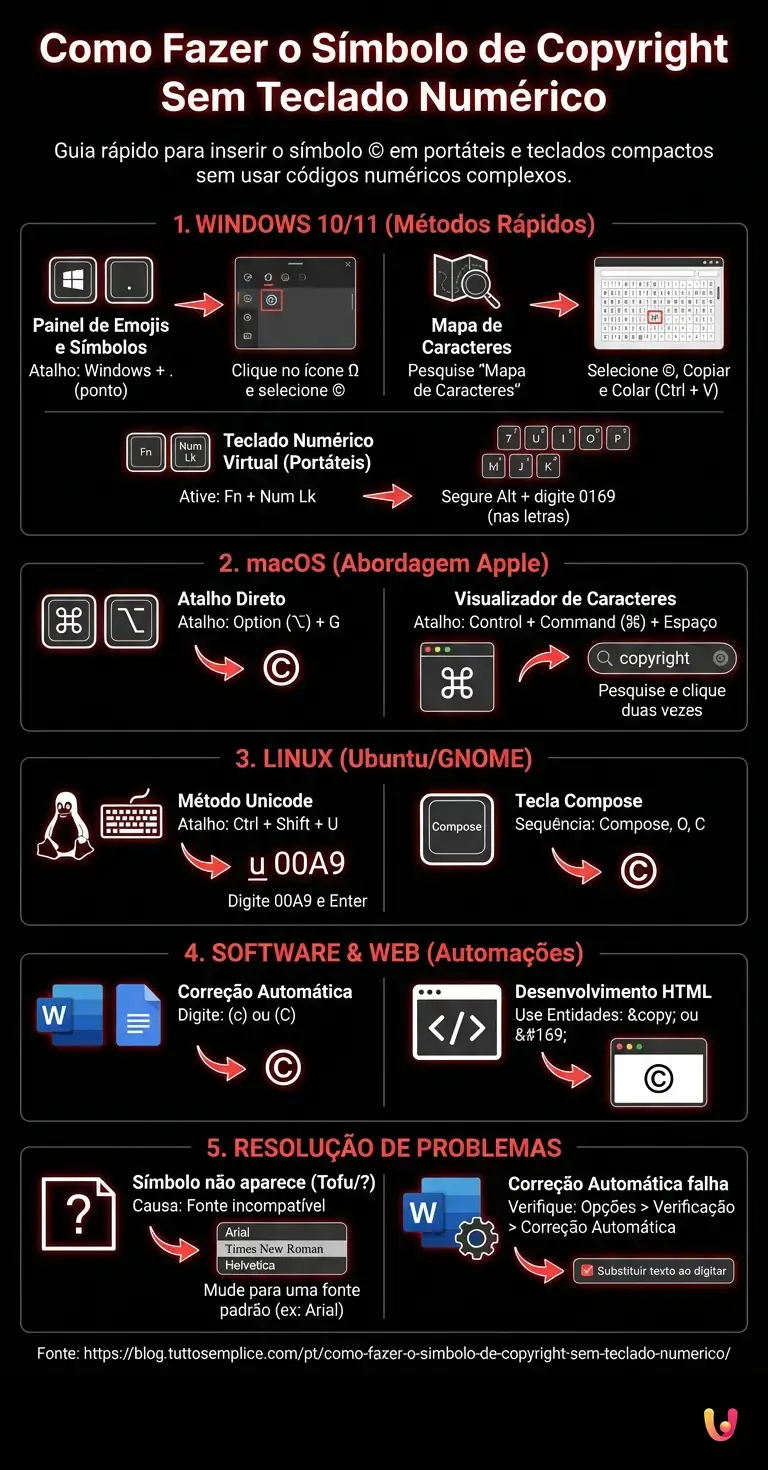
1. O Painel de Emojis e Símbolos (Windows 10 e 11)
De acordo com a documentação oficial da Microsoft, o método mais rápido e universal nos sistemas operativos recentes é a utilização do painel integrado de símbolos, que contorna completamente a necessidade de códigos numéricos.
- Posicione o cursor no ponto exato onde deseja inserir o símbolo.
- Prima simultaneamente as teclas Windows + . (ponto).
- No painel que se abre em sobreposição, clique no ícone dos Símbolos (frequentemente representado pelo símbolo Omega Ω).
- Percorra até à secção “Símbolos gerais” ou “Símbolos legais” e selecione o ©.
2. Utilização do Mapa de Caracteres (Character Map)
Uma alternativa nativa, extremamente fiável e sempre presente em todas as versões do Windows (incluindo as mais antigas) é o Mapa de Caracteres.
- Prima a tecla Windows, digite Mapa de Caracteres na barra de pesquisa e prima Enter.
- Certifique-se de que o tipo de letra (font) selecionado no menu suspenso é o mesmo que está a utilizar no seu documento principal.
- Procure o símbolo de copyright (para agilizar, marque “Visualização avançada”, escreva “copyright” em “Procurar:” e clique em Localizar).
- Clique em Selecionar e depois em Copiar. Agora pode colá-lo (Ctrl + V) onde quiser.
3. O teclado numérico virtual (Através da Tecla Fn)
Muitos portáteis sem teclado numérico físico possuem um teclado “escondido” mapeado nas teclas de letras (geralmente as teclas 7, 8, 9, U, I, O, J, K, L, M). Para utilizá-lo e replicar o código Alt clássico:
- Localize a tecla Fn e a tecla Num Lk (Bloc Num) no seu teclado.
- Prima
Fn + Num Lkpara ativar o teclado virtual (frequentemente acende-se um LED indicador). - Mantenha premida a tecla Alt e digite 0169 utilizando as teclas de letras que correspondem aos números impressos em pequeno sobre elas.
- Solte o Alt: o símbolo aparecerá. Lembre-se de desativar o Num Lk premindo novamente
Fn + Num Lk.
Atalhos para macOS: A abordagem Apple

Como evidenciado pelo suporte oficial da Apple, o macOS gere os caracteres especiais de forma muito mais direta através das teclas modificadoras, tornando totalmente supérfluo o uso de códigos numéricos complexos.
- Atalho direto de teclado: Prima simplesmente a combinação
Option (⌥) + G. O símbolo © será digitado instantaneamente. - Visualizador de Caracteres: Prima
Control + Command (⌘) + Espaçopara abrir o visualizador de emojis e símbolos. Digite “copyright” na barra de pesquisa superior e faça duplo clique no carácter desejado.
Inserir o copyright no Linux (Ubuntu e derivadas)
Os utilizadores de Linux têm à disposição ferramentas poderosas baseadas no padrão Unicode. O símbolo de copyright corresponde ao código hexadecimal U+00A9.
- Método Unicode (GTK/GNOME): Prima
Ctrl + Shift + U, solte as teclas (aparecerá um “u” sublinhado no ecrã), digite 00A9 e prima Enter ou a barra de espaços. - Tecla Compose: Se configurou uma tecla Compose nas definições do teclado, prima
Compose, seguido em sequência pelas teclasOeC(letras maiúsculas ou minúsculas).
Exemplos Práticos: Automações nos Processadores de Texto e na Web
Se está a escrever um documento formal ou a desenvolver uma página web, existem métodos contextuais ainda mais rápidos.
- Microsoft Word e Google Docs: Aproveite a correção automática. Digite simplesmente
(c)ou(C)e prima a barra de espaços. O software converterá automaticamente a sequência de texto no símbolo ©. - Desenvolvimento HTML: Se é um web developer e está a escrever código, não insira o símbolo diretamente do teclado para evitar problemas de codificação (UTF-8). Utilize a entidade HTML
©ou©para renderizar o símbolo de forma segura em todos os navegadores.
Resolução de Problemas: O que fazer se o símbolo não aparecer
Por vezes, apesar da execução correta dos passos, o símbolo pode não ser visualizado corretamente. Eis como resolver os problemas mais comuns:
- Aparece um quadrado vazio (Tofu) ou um ponto de interrogação: Isto significa que o tipo de letra (font) atualmente em uso não suporta o glifo do copyright. Selecione o quadrado anómalo e altere o tipo de letra para um padrão e completo como Arial, Times New Roman, Helvetica ou Segoe UI.
- O atalho (c) do Word não funciona: Verifique as definições de correção automática. No Microsoft Word, vá a Ficheiro > Opções > Verificação > Opções de Correção Automática e certifique-se de que a caixa “Substituir texto ao digitar” está marcada e que a regra para o copyright está presente na lista.
Em Resumo (TL;DR)
Inserir o símbolo de copyright utilizando um teclado compacto sem teclado numérico torna-se uma operação imediata aplicando os métodos corretos.
Os sistemas operativos como Windows, macOS e Linux oferecem ferramentas nativas e combinações de teclas específicas para chamar rapidamente este carácter especial.
Além disso, os principais programas de processamento de texto e o desenvolvimento de páginas web preveem automações práticas para inserir o copyright sem qualquer dificuldade.
Conclusões

Obter o símbolo de copyright sem teclado numérico é uma operação simples uma vez compreendidas as ferramentas nativas disponibilizadas pelo próprio sistema operativo. Quer se trate de utilizar o moderno Painel de Símbolos no Windows 11, o comodíssimo atalho Option + G nos sistemas Mac, ou a correção automática dos processadores de texto, já não é necessário depender do velho teclado numérico. Como solução de emergência (fallback) absoluta, lembre-se que pode sempre procurar “símbolo copyright” num motor de busca e fazer um simples Copiar-Colar do carácter.
Perguntas frequentes

Para inserir o símbolo nos portáteis Windows pode usar a combinação de teclas Windows e ponto para abrir o painel de símbolos integrado. Em alternativa, pode ativar o teclado numérico virtual premindo as teclas Fn e Bloc Num, para depois manter premido Alt e digitar o código 0169 usando as letras do teclado convertidas em números.
Nos sistemas operativos Apple, o método mais rápido e imediato consiste em premir a combinação de teclas Option e G. Este comando insere instantaneamente o carácter desejado em qualquer campo de texto ou documento. Desta forma, pode poupar tempo precioso e manter um fluxo de trabalho fluido sem ter de recorrer a códigos numéricos ou menus complexos.
O aparecimento de um quadrado vazio ou de um ponto de interrogação indica que o tipo de letra atualmente em uso não suporta esse glifo em particular. Para resolver rapidamente o problema, basta selecionar o quadrado anómalo e alterar a família de tipos de letra, escolhendo opções padrão e universais como Arial, Helvetica ou Times New Roman.
Durante o desenvolvimento de sites web é fortemente desaconselhado digitar diretamente o carácter a partir do teclado para evitar potenciais problemas de codificação dos textos. Convém sempre utilizar as entidades HTML específicas escrevendo o E comercial seguido da palavra copy e do ponto e vírgula, garantindo assim uma visualização correta e segura em todos os navegadores modernos.
Se ao digitar a letra c entre parêntesis curvos não obtiver o símbolo desejado, deve verificar as opções de correção automática do programa de escrita. Aceda às definições das ferramentas de verificação e certifique-se de que a função de substituição de texto ao digitar está ativa, verificando também se a regra específica para este carácter está regularmente presente na lista.
Ainda tem dúvidas sobre Como Fazer o Símbolo de Copyright Sem Teclado Numérico?
Digite sua pergunta específica aqui para encontrar instantaneamente a resposta oficial do Google.



Achou este artigo útil? Há outro assunto que gostaria de me ver abordar?
Escreva nos comentários aqui em baixo! Inspiro-me diretamente nas vossas sugestões.