

Digitar caracteres especiais pode muitas vezes abrandar o fluxo de trabalho, e encontrar o símbolo de cêntimo no teclado não é exceção. O Símbolo de cêntimo (¢) é uma entidade tipográfica fundamental para quem trabalha na área financeira, contabilidade, ou para qualquer pessoa que precise de redigir documentos comerciais internacionais. Embora os teclados modernos estejam otimizados para a digitação rápida, os símbolos monetários secundários estão frequentemente escondidos atrás de combinações de teclas específicas.
Neste guia definitivo, exploraremos passo a passo como inserir o símbolo de cêntimo (cent sign) utilizando os atalhos de teclado, com um foco particular no layout americano (US) e as respetivas transposições para os sistemas operativos macOS e Windows. O objetivo é fornecer-lhe todas as metodologias, desde os códigos Alt aos mapas de caracteres, para dominar a inserção deste caráter sem interromper a sua produtividade.
Pré-requisitos e Ferramentas Necessárias
Antes de prosseguir com as combinações de teclas, é essencial verificar a configuração do seu hardware e software. A inserção de caracteres especiais varia significativamente com base em dois fatores:
- Sistema Operativo: O Windows e o macOS gerem os atalhos de forma estruturalmente diferente.
- Layout do Teclado: As combinações descritas neste guia referem-se principalmente ao layout EUA (o mais comum para programação e uso internacional), mas forneceremos também as alternativas universais.
- Teclado Numérico (Numpad): Para os utilizadores Windows, a presença de um teclado numérico físico é crucial para a utilização dos códigos Alt. Certifique-se de que a tecla Num Lock está ativada.
Como Digitar o Símbolo de Cêntimo no Windows
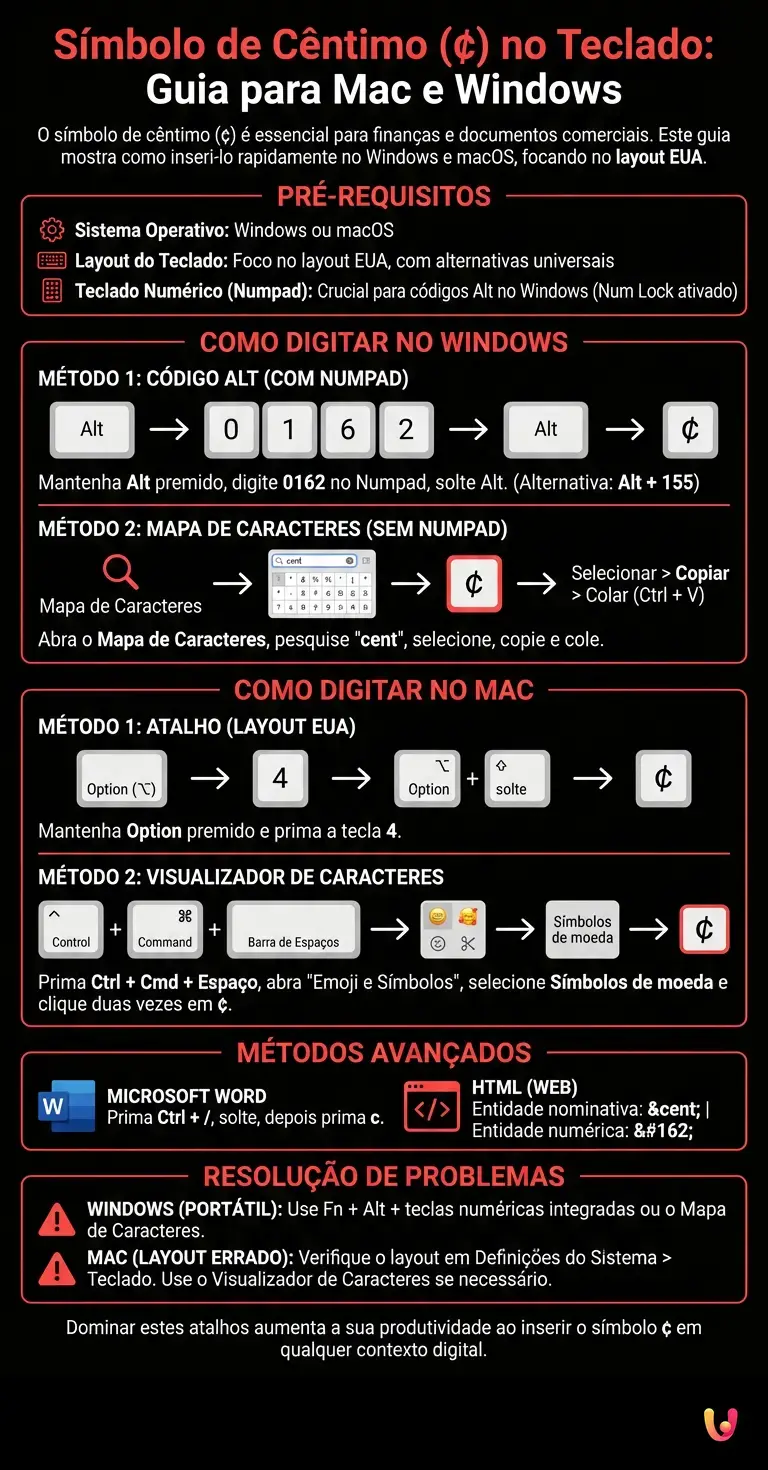
De acordo com a documentação oficial da Microsoft relativa à inserção de caracteres internacionais, o sistema operativo Windows baseia-se historicamente nos códigos ASCII e ANSI através da pressão da tecla Alt. Eis os métodos mais eficazes.
Método 1: O Código Alt (Requer Teclado Numérico)
Este é o método mais rápido e universal para os utilizadores Windows equipados com um teclado expandido.
- Posicione o cursor do rato no ponto exato onde deseja inserir o símbolo (ex. um documento Word ou uma página web).
- Certifique-se de que o Num Lock (Bloc Num) está ligado.
- Mantenha premida a tecla Alt (a que está à esquerda da barra de espaços).
- Enquanto mantém a tecla Alt premida, digite em sequência os números 0 1 6 2 no teclado numérico.
- Solte a tecla Alt. O símbolo ¢ aparecerá imediatamente.
Nota técnica: Em alternativa, é possível utilizar o código Alt legacy digitando Alt + 155. Ambos os códigos produzirão o mesmo resultado.
Método 2: Mapa de Caracteres (Para Portáteis sem Numpad)
Se utiliza um portátil compacto sem teclado numérico, os códigos Alt tradicionais podem não funcionar. Neste caso, o Windows oferece uma ferramenta integrada infalível.
- Prima a tecla Windows para abrir o menu Iniciar.
- Digite Mapa de Caracteres (ou Character Map se o sistema estiver em inglês) e prima Enter.
- Na janela que se abre, marque a caixa “Vista avançada” em baixo.
- No campo de pesquisa, digite “cent” e clique em Procurar.
- Selecione o símbolo ¢, clique em “Selecionar” e depois em “Copiar”. Agora pode colá-lo (Ctrl + V) onde precisar.
Como Digitar o Símbolo de Cêntimo no Mac

Como evidenciado pelas diretrizes da Apple para a acessibilidade e tipografia, o macOS utiliza a tecla Option (⌥) como modificador principal para os caracteres especiais, tornando o processo geralmente mais fluido em comparação com o Windows.
Método 1: Atalho de Teclado (Layout EUA)
Se estiver a utilizar um teclado com layout americano (US), o processo é extremamente intuitivo, pois o símbolo de cêntimo partilha a tecla com o símbolo do dólar ($).
- Posicione o cursor no campo de texto desejado.
- Mantenha premida a tecla Option (⌥).
- Prima o número 4 na linha superior dos números.
- Solte as teclas: aparecerá o símbolo ¢.
Método 2: O Visualizador de Caracteres (Emoji e Símbolos)
Se utiliza um layout diferente (como o português ou italiano) e não consegue encontrar a combinação exata, o Visualizador de Caracteres do macOS é a solução definitiva.
- Prima simultaneamente as teclas Control + Command (⌘) + Barra de Espaços.
- Abrir-se-á o painel “Emoji e Símbolos”.
- Clique no ícone expandido no canto superior direito para abrir o visualizador completo.
- Selecione a categoria Símbolos de moeda na barra lateral esquerda.
- Faça duplo clique no símbolo ¢ para inseri-lo no seu texto.
Métodos Avançados: Microsoft Office e HTML
Para os profissionais que trabalham em ambientes específicos, existem atalhos contextuais que funcionam independentemente do sistema operativo.
No Microsoft Word
O Microsoft Word possui um sistema de correção automática e atalhos internos muito poderoso. Para inserir o símbolo de cêntimo no Word:
- Prima Ctrl + /, solte as teclas, e prima logo de seguida a letra c.
Em HTML (Desenvolvimento Web)
Se é um programador web ou um editor de conteúdos que trabalha diretamente no código-fonte, deve utilizar as entidades HTML para garantir a máxima compatibilidade entre navegadores:
- Entidade nominativa:
¢ - Entidade numérica:
¢
Troubleshooting: Resolução de Problemas Comuns
Problema: Digito Alt + 0162 no meu portátil Windows mas não acontece nada.
Solução: Os portáteis sem teclado numérico dedicado requerem frequentemente a ativação de um teclado numérico virtual integrado nas letras (geralmente nas teclas U, I, O, J, K, L, M). Deve manter premida a tecla Fn juntamente com Alt, e digitar os números usando estas teclas específicas. Se isto for demasiado complexo, use o Mapa de Caracteres descrito no Método 2 para Windows.
Problema: No Mac primo Option + 4 mas aparece um símbolo diferente.
Solução: Isto acontece porque o seu Mac está configurado num layout de teclado diferente do EUA. Vá a Definições do Sistema > Teclado > Entrada de Texto e verifique que idioma está ativo. Se estiver no layout Português ou Italiano, pode usar o Visualizador de Caracteres (Ctrl + Cmd + Espaço).
Em Resumo (TL;DR)
Digitar o símbolo de cêntimo é fundamental para documentos financeiros, embora este caráter especial esteja frequentemente escondido nos teclados modernos.
Os utilizadores Windows podem inserir rapidamente este caráter utilizando combinações numéricas específicas com a tecla Alt ou explorando o Mapa de Caracteres.
Nos sistemas macOS basta premir a tecla Option, mas existem também atalhos contextuais práticos para software específico como o Microsoft Word.
Conclusões

Saber digitar o símbolo de cêntimo no teclado é uma daquelas microcompetências informáticas que, uma vez adquiridas, poupam tempo precioso. Quer esteja a utilizar os códigos Alt numa estação de trabalho Windows ou a fluida combinação Option+4 num MacBook com layout americano, agora tem à disposição todas as ferramentas necessárias para inserir o símbolo ¢ em qualquer contexto digital. Lembre-se de aproveitar as ferramentas integradas como o Mapa de Caracteres ou o Visualizador de Símbolos caso se encontre a trabalhar em hardware não familiar.
Perguntas frequentes

Para inserir o caráter no Windows pode usar uma combinação numérica se possuir o teclado lateral. Mantenha premida a tecla Alt e digite em sequência os números zero um seis dois. Ao soltar a tecla aparecerá o caráter desejado. Em alternativa pode procurar o Mapa de Caracteres no menu Iniciar.
Nos sistemas macOS com layout italiano ou português a combinação rápida não está disponível como na americana. Para resolver o problema deve premir simultaneamente as teclas Control Command e Barra de Espaços para abrir o painel Emoji e Símbolos. A partir daí selecione a categoria dedicada às moedas e faça duplo clique no caráter para inseri-lo no texto.
O célebre programa de processamento de texto oferece um atalho interno muito cómodo que funciona independentemente do sistema operativo utilizado. Bastará premir simultaneamente a tecla Control e a barra, soltá-las e premir imediatamente a letra c. O programa converterá automaticamente a sequência no símbolo monetário correto.
Nos computadores portáteis desprovidos de teclado lateral os clássicos códigos numéricos podem não funcionar. A melhor solução no Windows requer abrir o menu Iniciar e procurar a ferramenta Mapa de Caracteres. Através da função de pesquisa interna poderá identificar o símbolo, copiá-lo e colá-lo em qualquer documento ou página web.
Os programadores web devem sempre utilizar as entidades específicas para garantir a correta visualização em todos os navegadores. Pode inserir este caráter escrevendo o e comercial seguido da palavra cent e do ponto e vírgula. Em alternativa é possível usar a versão numérica correspondente ao valor cento e sessenta e dois.
Ainda tem dúvidas sobre Símbolo de Cêntimo no Teclado: Guia para Mac e Windows?
Digite sua pergunta específica aqui para encontrar instantaneamente a resposta oficial do Google.




Achou este artigo útil? Há outro assunto que gostaria de me ver abordar?
Escreva nos comentários aqui em baixo! Inspiro-me diretamente nas vossas sugestões.